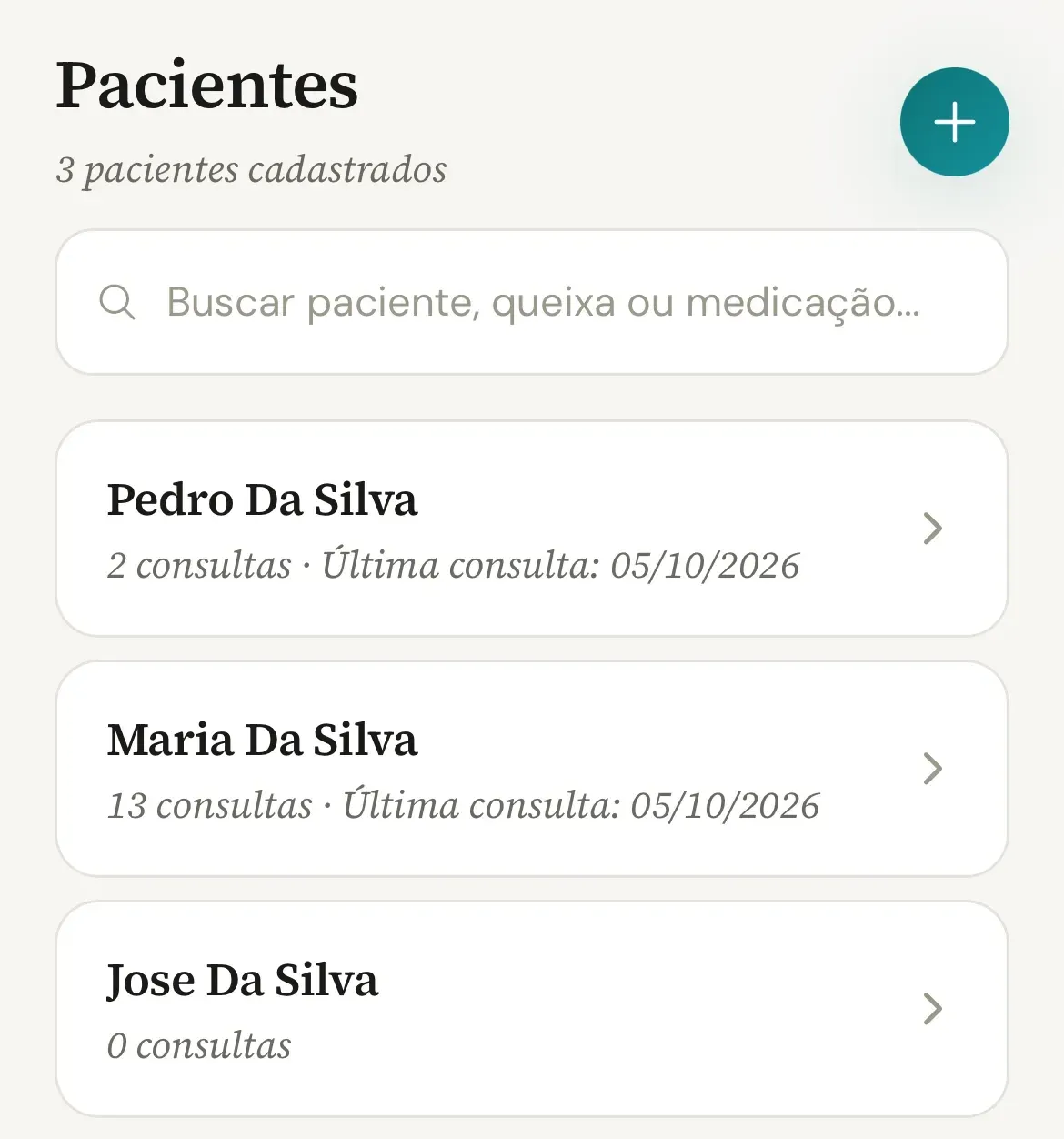
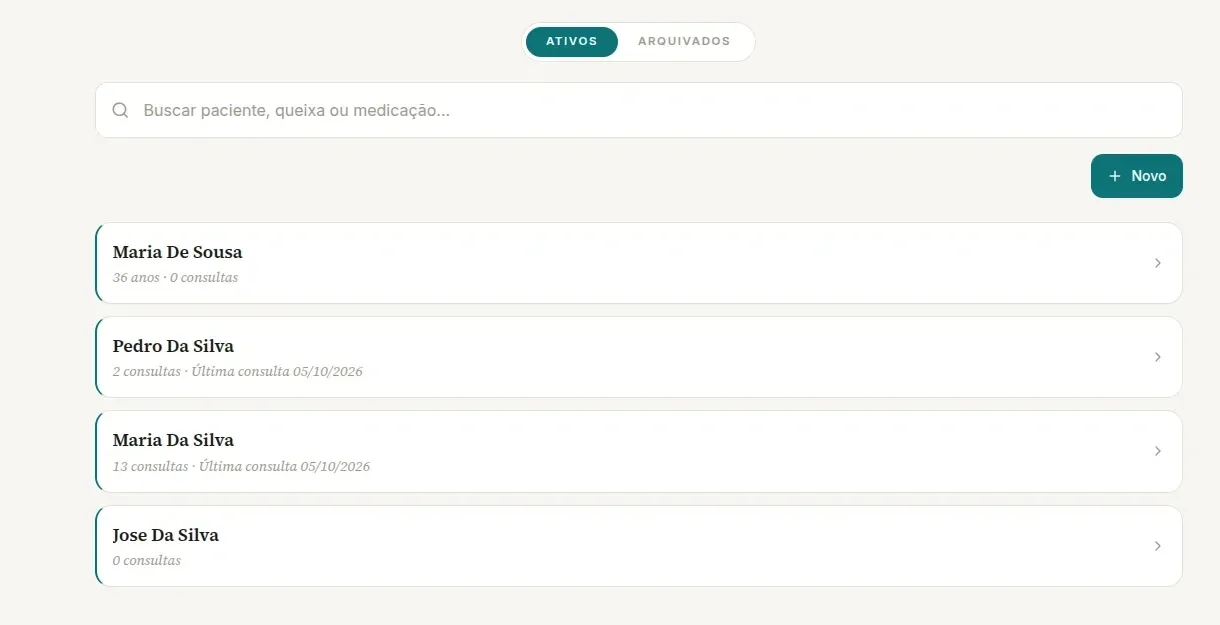
Pacientes

Como cadastrar um paciente (e o que é obrigatório)

Cadastre pacientes pela aba Pacientes ou na hora da gravação: quais campos são obrigatórios, como funciona a validação de CPF e o limite do plano Gratuito.

Celular e computador Todos os planos 2 min de leitura Atualizado em

O cadastro do(a) paciente é o que agrupa as consultas em um histórico. Ele pode ser completo, feito com calma na aba Pacientes, ou mínimo, feito em um toque na hora de gravar: só o nome é obrigatório. Este guia mostra os dois caminhos, o que cada campo faz, como funcionam as validações de CPF, e-mail e telefone, e o limite de 10 pacientes ativos do plano Gratuito.

O que acontece depois

Com o(a) paciente cadastrado(a), cada nova gravação pode nascer vinculada a ele(a) direto da ficha, e as consultas finalizadas aparecem em Histórico de Consultas. Veja o fluxo de gravação em Como gravar uma consulta no celular.

Passo a passo

Como fazer.

  1. Abra a aba Pacientes e toque em Novo.

    No computador, clique em Pacientes no menu lateral e depois em novo paciente. A tela Adicionar Paciente é dividida em Dados Pessoais, Documentos, Filiação, Contato e Informações Clínicas.

  2. Preencha o Nome completo: é o único campo obrigatório.

    Todo o resto é opcional e pode ser completado depois, na ficha do(a) paciente. Para começar a gravar, o nome basta.

  3. Informe CPF e Data de nascimento, se tiver.

    O CPF é validado na hora (dígitos verificadores) e o app bloqueia duplicidade: se já existir paciente com o mesmo CPF, aparece Já existe paciente com este CPF. A data de nascimento faz a idade aparecer na ficha e nos documentos.

  4. Complete contato, convênio e observações.

    Telefone e e-mail são validados. Em Convênio, escolha da lista ou use Adicionar novo convênio. Observações é o lugar para alergias e condições pré-existentes que você quer ver sempre no topo da ficha.

  5. Toque em Cadastrar Paciente.

    O(a) paciente aparece no topo da lista. A partir da ficha, Gravar Nova Consulta já começa a gravação vinculada a ele(a).

  6. Atalho: cadastre durante a gravação ou ao vincular uma consulta.

    Na tela de gravação e na tela Vincular Nota, a opção Cadastrar novo(a) Paciente cria o cadastro com nome (e CPF, se quiser) em um passo: Criar e Vincular. Os demais dados ficam para depois.

Problemas comuns

Se algo não sair como esperado.

  1. Cheguei ao limite de pacientes.

    O plano Gratuito permite até 10 pacientes ativos. Para cadastrar mais, arquive um(a) paciente (o histórico é preservado) ou assine o Essencial ou o Profissional, que têm pacientes ilimitados.

  2. Como edito ou arquivo um(a) paciente?

    Na ficha, toque em Editar (passo a passo). No fim da tela de edição há Arquivar Paciente; o(a) paciente sai da lista principal, mas todas as consultas continuam guardadas e você pode desarquivar quando quiser.

  3. O CPF aparece mascarado na edição.

    Por segurança, a edição mostra só os últimos dígitos. Toque em Alterar para digitar um novo CPF; se não tocar, o CPF guardado é mantido.

  4. Posso buscar um(a) paciente pela queixa ou pelo medicamento?

    Sim. A busca em Pacientes procura por nome, queixa e medicação das consultas, então 'losartana' ou 'cefaleia' também encontram a pessoa certa.

Continue

Guias relacionados.

Você atende. O Vokkari transcreve e documenta.

Crie sua conta grátis, e devolva à consulta o que a digitação rouba: a sua atenção. Cada mês sem o Vokkari custa 24 horas da sua vida: tempo que você dedica, todo mês, para digitar o que já disse em voz alta.