Pacientes

Como editar, arquivar e desarquivar um paciente

Atualize a ficha do paciente, troque o CPF com segurança, arquive quem não atende mais (o histórico é preservado) e desarquive quando voltar.

Celular e computador Todos os planos 2 min de leitura Atualizado em

A ficha do(a) paciente muda com o tempo: telefone novo, convênio diferente, uma alergia descoberta. E pacientes saem da rotina sem que o histórico possa sumir. Este guia mostra como editar a ficha, trocar o CPF com segurança, arquivar e desarquivar, e o que acontece com as consultas em cada caso.

O que acontece depois

Edições sincronizam em tempo real entre celular e computador. Pacientes arquivados ficam na aba Arquivados e podem ser encontrados pela busca; veja Como buscar por paciente, queixa ou medicação. Se arquivou para liberar uma vaga, o limite do plano Gratuito explica como ele funciona.

Passo a passo

Como fazer.

  1. Abra a ficha do(a) paciente e toque em Editar.

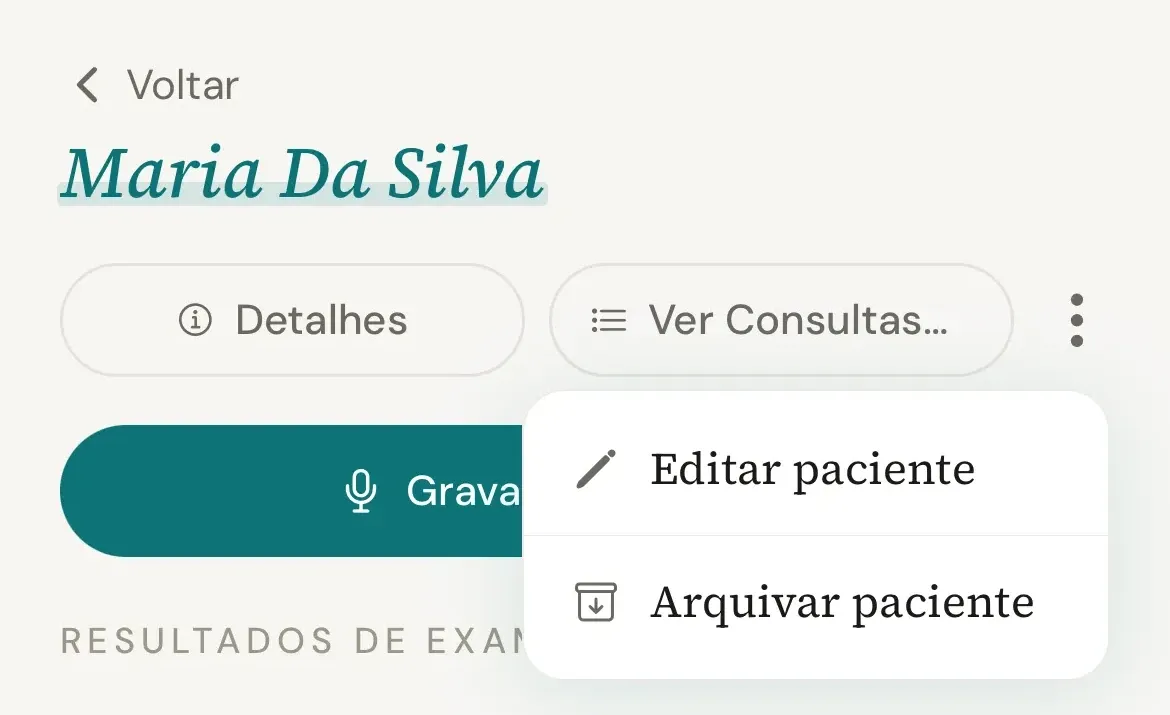
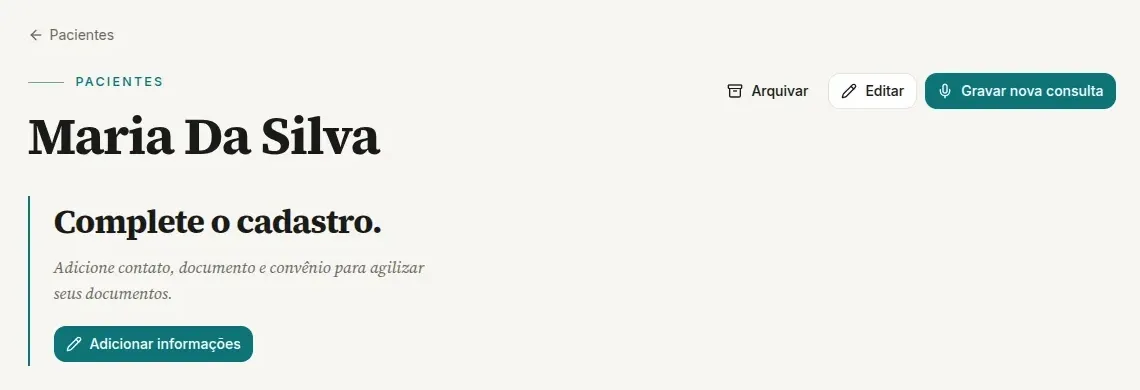
    Em Pacientes, toque no nome. No celular, Editar fica no menu Mais opções; no computador, no topo da ficha. A tela Editar Paciente tem as mesmas seções do cadastro.

  2. Altere o que precisar e toque em Salvar Alterações.

    Telefone, e-mail, convênio, observações clínicas: tudo editável, com a mesma validação do cadastro. Se sair com mudanças pendentes, o app pergunta Descartar alterações?

  3. Para trocar o CPF, toque em Alterar ao lado do número mascarado.

    Por segurança, a edição mostra só os últimos dígitos. Alterar abre um campo vazio para o novo CPF, validado na hora e checado contra duplicidade. Se não tocar em Alterar, o CPF guardado é mantido.

  4. Para arquivar, role até Zona de Risco e toque em Arquivar Paciente.

    O texto explica: o(a) paciente sai da lista principal e o histórico de consultas é preservado conforme exigido pela legislação (CFM/LGPD). Confirme em Arquivar. No computador, a confirmação diz Arquivar este paciente? Ele sairá da lista de pacientes ativos.

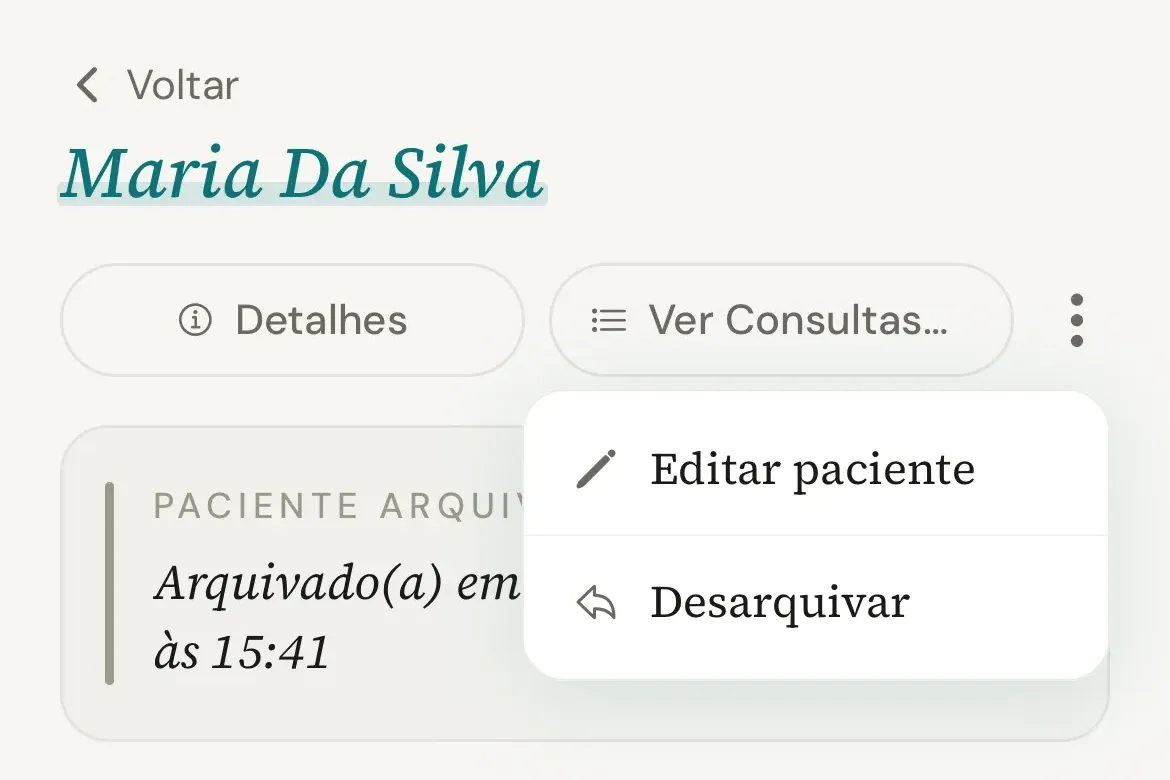
  5. Para desarquivar, abra a aba Arquivados e toque em Desarquivar Paciente.

    A lista de Pacientes tem as abas Ativos e Arquivados; a ficha arquivada mostra a faixa Paciente arquivado(a) com a data. Desarquivar devolve a pessoa à lista principal com tudo como estava.

Problemas comuns

Se algo não sair como esperado.

  1. Apareceu **Registro modificado** ao salvar.

    A ficha foi alterada em outro dispositivo ao mesmo tempo. Recarregue para ver a versão mais recente e refaça a sua mudança; o app evita sobrescrever silenciosamente (como funciona a sincronização).

  2. Dá para excluir um paciente de vez?

    Não. Pacientes com histórico são arquivados, nunca apagados, porque as consultas precisam ser preservadas. Arquivar resolve os casos de quem não atende mais ou foi cadastrado por engano.

  3. Arquivar o paciente arquiva as consultas dele?

    Não. As consultas continuam no estado em que estavam; só deixam de aparecer nas listas enquanto o(a) paciente está arquivado(a). Ao desarquivar, tudo volta. Arquivar uma consulta isolada é outra ação: veja Arquivar ou excluir uma consulta.

Continue

Guias relacionados.

Você atende. O Vokkari transcreve e documenta.

Crie sua conta grátis, e devolva à consulta o que a digitação rouba: a sua atenção. Cada mês sem o Vokkari custa 24 horas da sua vida: tempo que você dedica, todo mês, para digitar o que já disse em voz alta.