Pacientes

Limite de 10 pacientes no plano Gratuito: como funciona

Veja quantas vagas restam no plano Gratuito e como liberar uma ao chegar a 10 pacientes, arquivando um cadastro ou assinando um plano.

Celular e computador Todos os planos 4 min de leitura Atualizado em

O plano Gratuito permite até 10 pacientes ativos, e o limite vale para a conta, no celular e no computador. Só os cadastros ativos contam. Arquivar quem você não atende mais libera uma vaga na hora, sem apagar a ficha nem as consultas, e o número de consultas por paciente não tem limite.

Os passos abaixo mostram como acompanhar as vagas e o que fazer ao chegar a 10, liberando uma vaga ou assinando um plano sem limite de pacientes.
Passo a passo

Como fazer.

  1. Abra a aba Pacientes e veja quantas vagas restam.

    No plano Gratuito, a linha 8 / 10 pacientes cadastrados mostra quantos pacientes ativos você tem. A barra fica laranja com 8 ou 9 e vermelha com 10. O mesmo contador aparece no cartão Plano atual, no alto de Configurações.

  2. No limite, escolha entre liberar uma vaga e assinar um plano.

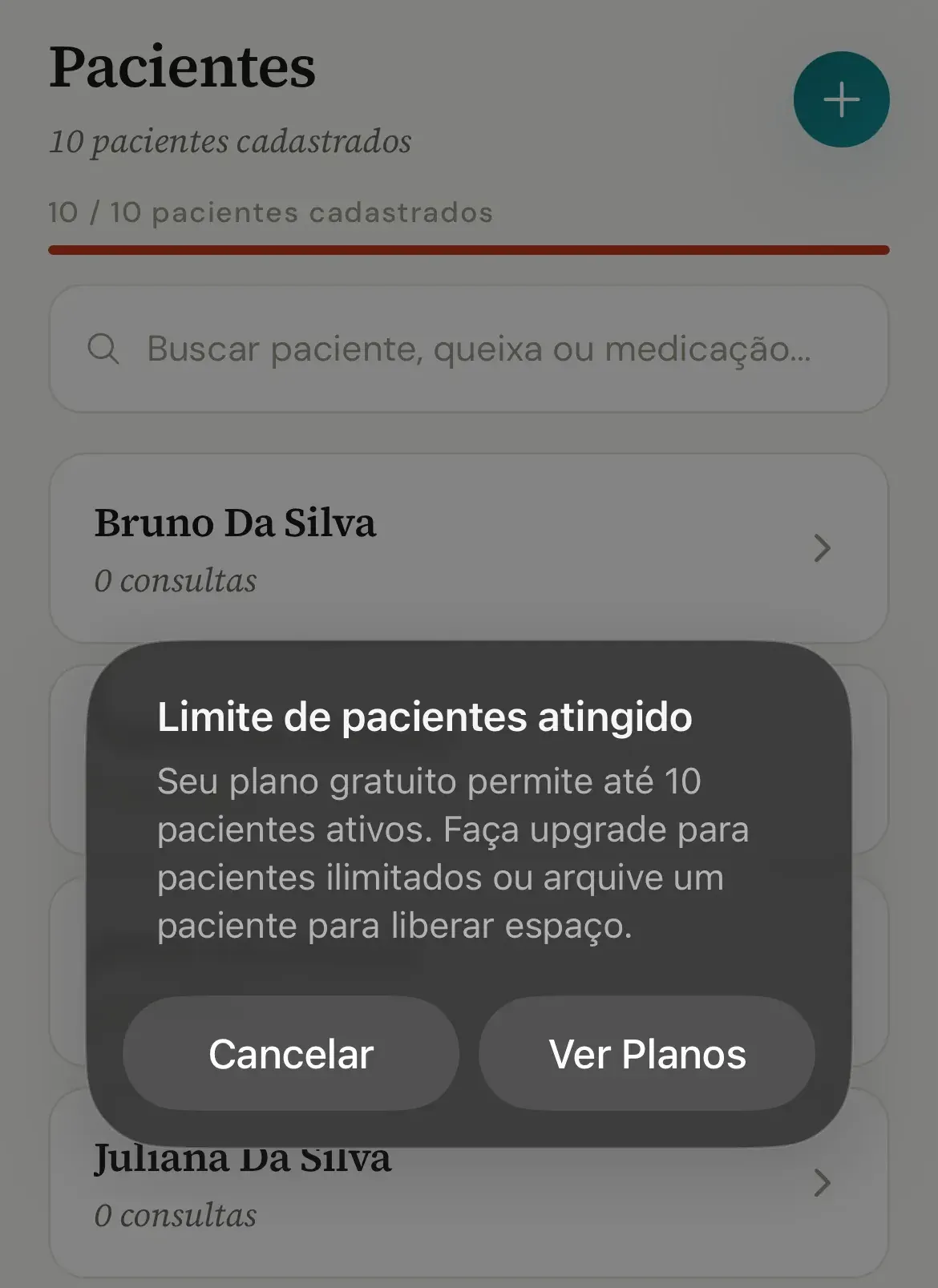
    Com 10 pacientes ativos, o + da aba Pacientes não abre o cadastro e mostra o alerta Limite de pacientes atingido. Ver Planos abre a tela de planos, e Cancelar fecha o alerta para você arquivar um cadastro.

    Alerta Limite de pacientes atingido no celular, com a mensagem do plano e os botões Cancelar e Ver Planos, sobre a aba Pacientes com 10 / 10 pacientes cadastrados e a barra vermelha
  3. Arquive um(a) paciente que você não atende mais.

    Na ficha do(a) paciente, toque em Mais opções, em Arquivar paciente e confirme em Arquivar. A vaga é liberada na hora, a ficha e o histórico de consultas continuam guardados, e o + volta a abrir o cadastro (como editar, arquivar e desarquivar um paciente).

  4. Para tirar o limite, assine o Essencial ou o Profissional.

    Os planos pagos não limitam o número de pacientes. Ver Planos, no alerta, e Upgrade, no cartão Plano atual de Configurações, abrem a tela de planos (como assinar, trocar ou cancelar o plano). Os cadastros e as consultas continuam como estavam.

  1. Clique em Pacientes no menu lateral e veja quantas vagas restam.

    Em app.vokkari.com, no plano Gratuito, a aba Ativos mostra um cartão com a linha de uso, como 3/10 pacientes, e a barra. Com 8 ou 9 pacientes ativos, o cartão mostra também quantas vagas faltam para o limite.

  2. No limite, escolha entre liberar uma vaga e assinar um plano.

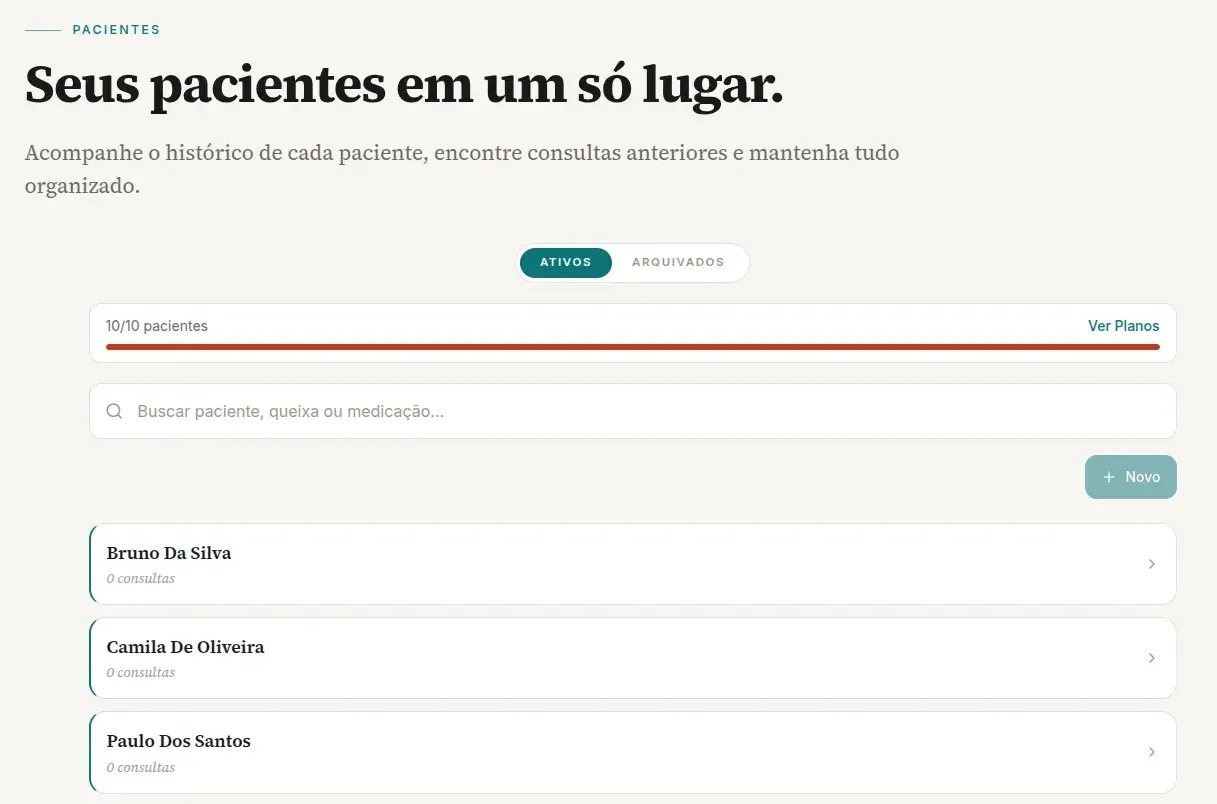
    Com 10 pacientes ativos, o cartão mostra 10/10 pacientes com a barra vermelha, e o botão Novo fica desativado. O link Ver Planos, no cartão, abre a seção de planos de vokkari.com em uma nova aba.

    Página Pacientes no computador com 10/10 pacientes, a barra vermelha, o link Ver Planos à direita, o botão Novo desativado e os cartões de Bruno Da Silva, Camila De Oliveira e Paulo Dos Santos
  3. Arquive um(a) paciente que você não atende mais.

    Na ficha do(a) paciente, clique em Arquivar e confirme no aviso do navegador. A vaga é liberada na hora, a ficha e o histórico de consultas continuam guardados, e Novo volta a abrir o cadastro (como editar, arquivar e desarquivar um paciente).

  4. Para tirar o limite, assine o Essencial ou o Profissional.

    Os planos pagos não limitam o número de pacientes. A assinatura não é feita em app.vokkari.com. Ver Planos leva à seção de planos de vokkari.com, e o app do celular assina pela App Store ou pelo Google Play (como assinar, trocar ou cancelar o plano). Com o plano ativo, recarregue a página. O cartão de vagas some e Novo volta a abrir o cadastro.

O que acontece depois

Com uma vaga livre, a consulta que ficou sem paciente pode ser vinculada a um cadastro novo (como vincular um paciente a uma consulta já gravada). Com um plano pago ativo, o contador de vagas some no celular e no computador, e os pacientes arquivados podem ser desarquivados sem precisar de vaga. O plano Gratuito também limita as horas de transcrição (como funcionam as horas de transcrição de cada plano). Para saber o que mais dá para usar sem pagar, veja o panorama de IA gratuita para médicos no blog.

Problemas comuns

Se algo não sair como esperado.

  1. Gravei uma consulta de um(a) paciente novo(a) e o app não deixa cadastrar.

    A consulta fica guardada sem paciente, em Transcrições Pendentes no celular e em Consultas › Sem paciente no computador, e só pode ser finalizada depois de ter paciente. Enquanto não há vaga, a opção de cadastrar paciente, na gravação e em Vincular Nota, avisa o limite. Arquive um cadastro ou assine um plano e depois vincule pela própria consulta (como vincular um paciente a uma consulta já gravada).

  2. Não consigo desarquivar um paciente.

    No plano Gratuito, desarquivar devolve o(a) paciente aos ativos e ocupa uma vaga. Com 10 ativos, o app avisa o limite e o(a) paciente continua arquivado(a). Arquive outro cadastro ou assine um plano e tente de novo (como desarquivar um paciente).

  3. Cadastrei um paciente de teste. Ele ocupa uma vaga?

    Sim, enquanto estiver ativo. O app não tem exclusão de paciente, então o caminho é arquivar o cadastro, o que libera a vaga na hora (como arquivar um paciente). A ficha arquivada continua na aba Arquivados.

  4. Cancelei o plano pago com mais de 10 pacientes. O que acontece?

    Nada é apagado. Ao voltar ao plano Gratuito, os cadastros e as consultas continuam acessíveis, e a barra passa a mostrar o total sobre 10, em vermelho, como em 14 / 10 pacientes cadastrados no celular. Novos cadastros e desarquivamentos ficam bloqueados até a lista de ativos ficar abaixo de 10 ou até você assinar de novo (como assinar, trocar ou cancelar o plano).

Continue

Guias relacionados.

Você atende. O Vokkari transcreve e documenta.

Crie sua conta grátis, e devolva à consulta o que a digitação rouba: a sua atenção. Cada mês sem o Vokkari custa 24 horas da sua vida: tempo que você dedica, todo mês, para digitar o que já disse em voz alta.