Pacientes

Como buscar pacientes e consultas por queixa ou medicação

Como achar um(a) paciente pelo nome ou por uma queixa ou medicação e abrir as consultas anteriores dele(a), no celular e no computador.

Celular e computador Todos os planos 4 min de leitura Atualizado em

Com o tempo, a lista de pacientes cresce, e nem sempre o nome vem à memória antes do caso. A busca da aba Pacientes encontra a pessoa pelo nome, pelo telefone, pelo CPF ou por um termo das consultas, como um medicamento ou uma queixa, e a ficha reúne todas as consultas dela.

Os passos abaixo mostram como achar o(a) paciente e abrir uma consulta anterior, no celular e no computador. A busca e o histórico fazem parte de todos os planos.
Passo a passo

Como fazer.

  1. Digite no campo Buscar paciente, queixa ou medicação... da aba Pacientes.

    A lista filtra enquanto você digita. Ela encontra o(a) paciente pelo nome, pelo telefone ou pelo CPF e também por termos das consultas, então o nome de um medicamento ou uma queixa mostra quem os teve. Maiúsculas e acentos não fazem diferença.

  2. Toque no nome para abrir a ficha e role até Histórico de Consultas.

    O histórico lista todas as consultas da pessoa, da mais recente para a mais antiga. Cada cartão mostra a data e o começo da queixa e da hipótese diagnóstica, o que ajuda a reconhecer a consulta antes de abrir. Toque no cartão para abrir a consulta.

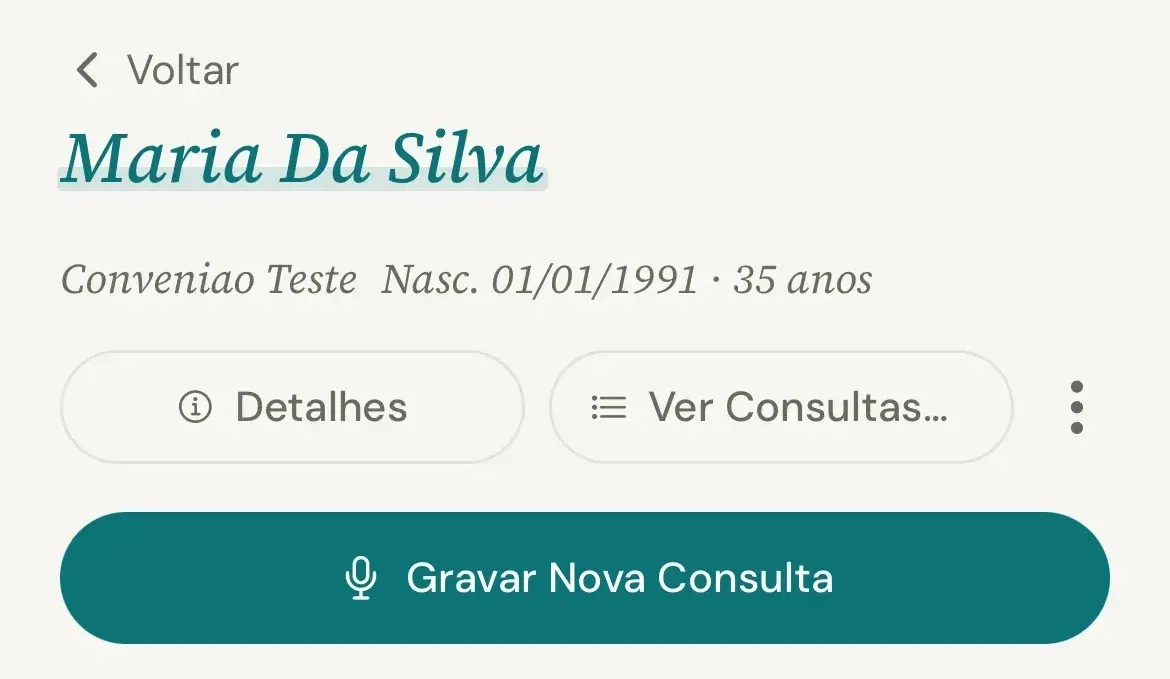
  3. Para ler todas as consultas em sequência, toque em Ver Consultas.

    O botão fica ao lado de Detalhes, no alto da ficha, e abre Todas as Consultas, agrupadas por mês, com o texto das seções preenchidas de cada uma. O ícone ao lado de cada seção copia o texto dela. Toque no cartão para abrir a consulta.

    Alto da ficha de Maria Da Silva no celular, com o botão Ver Consultas ao lado de Detalhes e do botão Mais opções, acima de Gravar Nova Consulta
  1. Clique em Pacientes no menu lateral e digite no campo Buscar paciente, queixa ou medicação... o que procura.

    O menu lateral fica em app.vokkari.com. A lista filtra pelo nome, pelo telefone, pelo CPF ou por termos das consultas, como um medicamento ou uma queixa, sem diferença de maiúsculas ou acentos.

  2. Clique no cartão para abrir a ficha e role até Histórico de Consultas.

    O histórico lista as consultas da mais recente para a mais antiga, em páginas de 6 quando há mais que isso. Cada cartão mostra a data, o modelo usado e um trecho das seções preenchidas, e as consultas que ainda esperam a sua revisão trazem o selo Aguardando revisão. Clique no cartão para abrir a consulta.

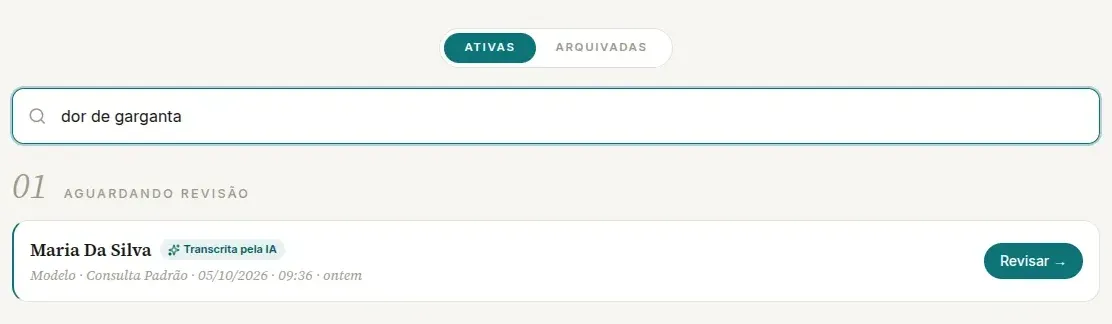
  3. Para procurar um termo em todas as consultas, digite em Buscar por paciente ou conteúdo…, na página Consultas.

    Consultas fica no menu lateral. A busca compara o termo com o nome do(a) paciente, com a data no formato DD/MM/AAAA e com o texto de todas as seções, sem diferença de maiúsculas ou acentos. Assim, um medicamento ou uma queixa encontra as consultas em que apareceu, mesmo de pacientes diferentes. Clique no cartão para abrir a consulta.

    Página Consultas no computador com as abas Ativas e Arquivadas, o campo de busca com dor de garganta digitado e a consulta de Maria Da Silva encontrada pelo conteúdo, na seção Aguardando revisão

O que acontece depois

A consulta abre como foi salva. Se ela ainda aguarda a sua revisão, o conteúdo é um rascunho gerado por IA e precisa ser conferido antes de ir para o prontuário (revise e finalize a consulta). Consulta finalizada pode ser compartilhada ou copiada (compartilhe ou copie o resumo) e receber observações (adicione uma observação). Para gravar uma nova consulta já vinculada, abra a ficha e use Gravar Nova Consulta no celular ou Gravar nova consulta no computador (grave no celular ou no navegador).

Problemas comuns

Se algo não sair como esperado.

  1. A busca não encontra um paciente que existe.

    Confira a aba Arquivados, onde ficam os(as) pacientes arquivados(as). No celular, ela aparece abaixo do campo de busca quando existe alguém arquivado(a). A busca ignora acentos e maiúsculas, mas não corrige erro de digitação, então um trecho do nome funciona melhor que o nome inteiro. Pelo telefone ou pelo CPF, digite um trecho do número como ele aparece na ficha. Se o cadastro foi feito há pouco em outro dispositivo, aguarde alguns segundos ou, no celular, puxe a lista para baixo para atualizar (entenda a sincronização entre dispositivos).

  2. Estou em uma consulta. Como abro o histórico do(a) paciente?

    No celular, toque na linha que começa com Paciente, logo abaixo da data da consulta. No computador, clique em Ver detalhes →, à direita da linha Paciente. Os dois abrem a ficha, com o Histórico de Consultas.

  3. A busca por queixa ou medicamento não achou uma consulta recente.

    A consulta precisa estar transcrita. Enquanto ela aguarda envio ou está em processamento, o conteúdo ainda não existe para a busca (veja o que acontece depois de gravar). O nome do(a) paciente é encontrado desde o início. Confira também a grafia do medicamento na consulta, porque a busca procura o texto como ele foi salvo (confira os nomes de medicamentos).

  4. Gravei uma consulta sem paciente. Onde ela fica?

    Ela fica fora dos históricos até ser vinculada a alguém, pela própria consulta ou pelas listas de pendências do celular e do computador (vincule um paciente a uma consulta já gravada). Depois do vínculo, ela passa para o Histórico de Consultas da pessoa.

  5. Consigo ver o histórico de um paciente no celular e no computador?

    Sim. A ficha e o histórico são os mesmos nos dois, sincronizados em tempo real. A tela Todas as Consultas é só do celular, e a busca no conteúdo de todas as consultas, na página Consultas, é só do computador.

Continue

Guias relacionados.

Você atende. O Vokkari transcreve e documenta.

Crie sua conta grátis, e devolva à consulta o que a digitação rouba: a sua atenção. Cada mês sem o Vokkari custa 24 horas da sua vida: tempo que você dedica, todo mês, para digitar o que já disse em voz alta.