
Quase sempre o processamento termina sozinho. Quando não termina, o app mostra o motivo, e o motivo define o próximo passo. Regravar, se o áudio está vazio ou curto demais. Reenviar, se a falha foi de conexão. Reprocessar, se a IA não conseguiu organizar a nota. Em nenhum desses casos o áudio é descartado antes de você decidir. Este guia lista cada erro, no celular e no computador, com a ação correspondente e o que muda conforme o plano.
Gravar consultas
Gravação não processada: o que significa e o que fazer
Áudio vazio, muito curto, falha no envio, falha ao estruturar a nota, limite de horas. O que cada erro significa e o que fazer, no celular e no computador.
Passo a passo
Como fazer.
Abra a gravação com erro a partir de Para revisar.
Na tela inicial, o cartão em Para revisar mostra o motivo no selo, Áudio vazio, Áudio muito curto, Falha no envio ou Falha na estruturação. Tocar no cartão abre a tela Gravação não processada, com o player Áudio da consulta em Reprodução local, os Detalhes da gravação e, abaixo, o cartão do motivo com os botões de ação. O motivo define o que fazer.
Em Áudio vazio ou Áudio muito curto, grave de novo.
O cartão diz Nenhum áudio foi detectado na gravação. ou A gravação é muito curta para ser transcrita, com o mínimo de 3 segundos. Não há Tentar novamente, porque reenviar o mesmo áudio não resolve. Confira se o microfone não estava coberto, silenciado ou em uso por outro app e toque em Gravar novamente, que reabre a gravação com o(a) mesmo(a) paciente. Quando o próprio celular percebe o problema, o aviso O áudio está vazio. Verifique seu microfone e tente novamente. aparece ainda na tela de gravação, antes do envio (como gravar no celular).
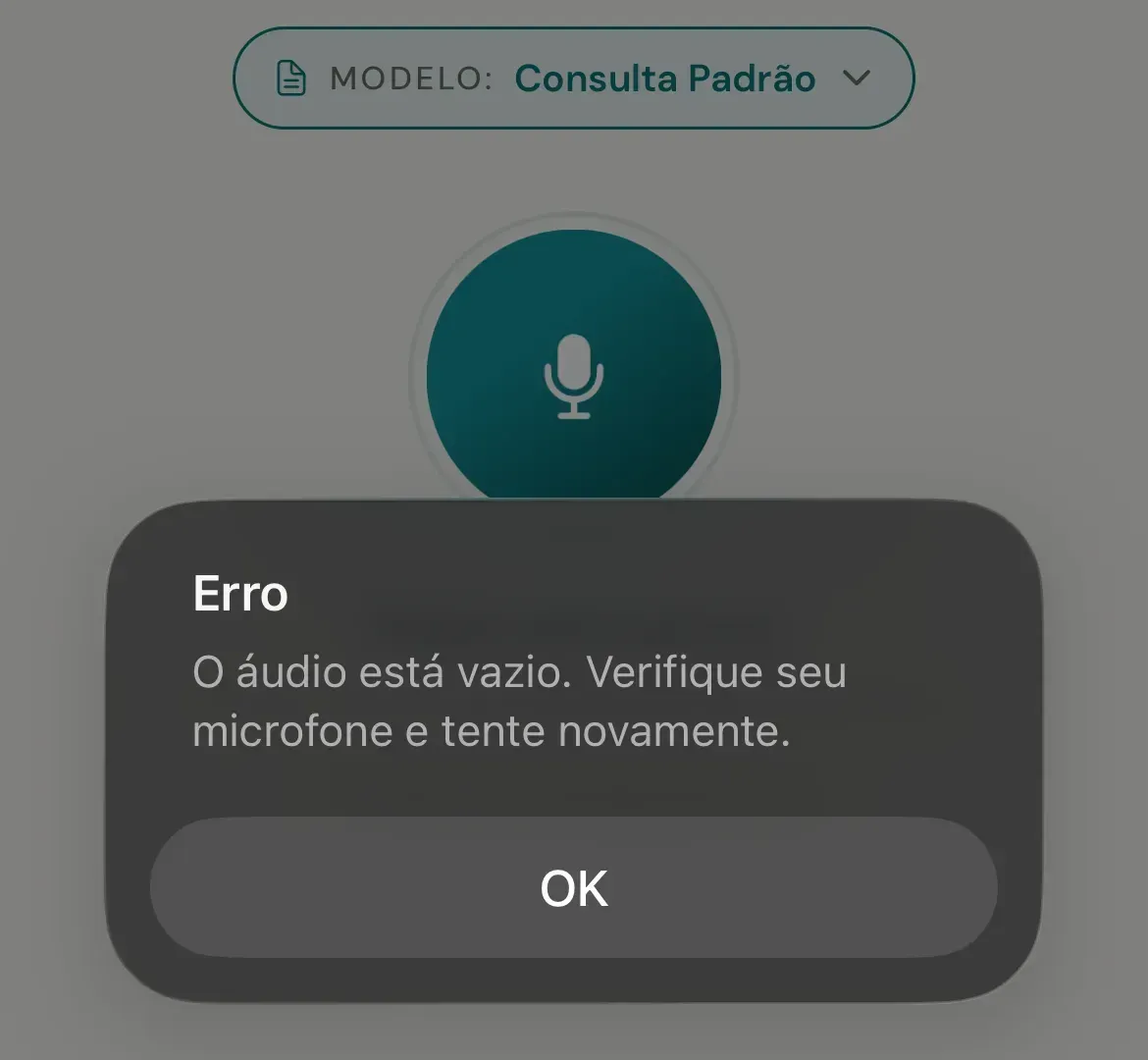
Recusa feita pelo próprio celular, ainda na tela de gravação. Nesse caso nada é enviado. Em Falha no envio, toque em Tentar novamente.
O cartão diz Não foi possível enviar o áudio após múltiplas tentativas. O áudio está salvo no aparelho e só não chegou ao servidor. Com a conexão de volta, toque em Tentar novamente e o envio recomeça (como funciona a fila de envio).
Em Falha ao estruturar a nota, reprocesse sem regravar.
Na tela inicial o selo é Falha na estruturação. O cartão diz O áudio foi enviado e transcrito com sucesso, mas a IA não conseguiu organizar a nota desta vez. Toque em Tentar novamente para reprocessar. Sua gravação está intacta. O reprocessamento usa o mesmo recurso de refazer a transcrição, dos planos Essencial e Profissional, com limite de 2 tentativas por consulta (como refazer a transcrição). No plano Gratuito, o toque abre o aviso Refazer é um recurso Essencial e Profissional, e o caminho é Gravar novamente.
Para descartar a gravação, toque no ícone de lixeira.
Ele fica ao lado de Gravar novamente, em qualquer gravação não processada. O app pergunta Apagar gravação? e avisa que O áudio e todos os dados desta gravação serão removidos permanentemente. Esta ação não pode ser desfeita. Confirme em Apagar. Consultas já transcritas seguem outra regra (arquivar ou excluir uma consulta).
Abra a consulta marcada com Erro em Consultas.
Na lista e na tela inicial, a gravação não processada aparece com o selo vermelho Erro, tenha sido gravada no celular ou no navegador. A página da consulta mostra o motivo no cartão do alto, Áudio vazio, Arquivo muito grande, Falha no envio, Falha ao estruturar a nota, Limite de horas atingido ou apenas Erro, com a ação correspondente.
Em Áudio vazio ou Arquivo muito grande, grave de novo.
O cartão diz Não detectamos áudio na sua gravação. Grave a consulta novamente pelo aplicativo. ou O arquivo de áudio ultrapassa o limite suportado pela IA. Grave consultas mais curtas ou divida em segmentos pelo aplicativo. Não há botão de repetir, porque o mesmo áudio falharia de novo. Uma gravação feita no navegador sem som é barrada antes do envio, no cartão Revisar e enviar, com o mesmo aviso O áudio está vazio. Verifique seu microfone e tente novamente. e Descartar como única opção (como gravar no navegador).
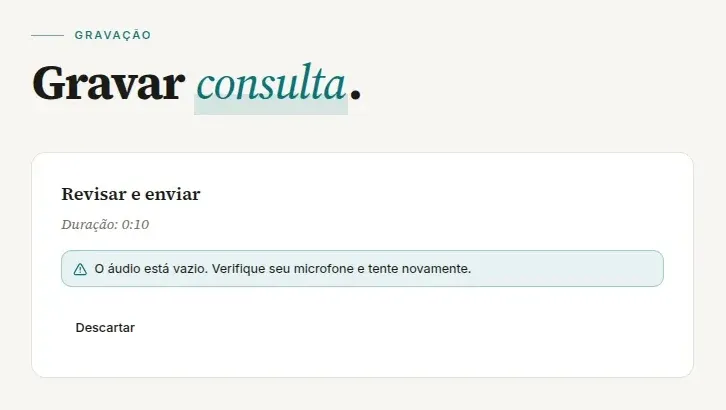
Recusa feita pelo navegador, antes do envio. A gravação nem chega ao servidor. Em Falha no envio, clique em Reenviar.
O cartão diz Não foi possível enviar a gravação para transcrição. Ela ficou salva neste navegador, e o botão Reenviar repete o envio. Se você recarregou a página nesse meio-tempo, use a faixa Você tem uma gravação não finalizada, no topo de qualquer tela do app, com a duração e os botões Enviar para transcrição e Descartar. Uma gravação do celular que não conseguiu ser enviada aparece no computador como Enviando áudio e se resolve no próprio celular.
Em Falha ao estruturar a nota ou Erro, clique em Tentar novamente.
Em Falha ao estruturar a nota, o áudio foi transcrito e só a organização falhou. Em Erro, o cartão pede para verificar a qualidade do áudio e tentar novamente. Nos dois casos, Tentar novamente reprocessa o mesmo áudio com o recurso de refazer a transcrição, dos planos Essencial e Profissional, com limite de 2 tentativas por consulta (como refazer a transcrição). No plano Gratuito, o cartão mostra Refazer a estruturação está disponível nos planos pagos, e o caminho é gravar de novo.
Para descartar a gravação, clique em Excluir.
O botão fica no alto da página da consulta enquanto ela está com erro. O navegador pede confirmação com Excluir transcrição da IA? e o aviso de que a ação não pode ser desfeita. Consultas já transcritas seguem outra regra (arquivar ou excluir uma consulta).
O que acontece depois
Reenviada ou reprocessada, a gravação volta para o fluxo normal e aparece em Para revisar, na tela inicial do celular, ou em Consultas › Aguardando revisão no computador. As etapas estão em O que acontece depois de gravar. Se o problema era de conexão, veja Como funciona a gravação sem internet e a fila de envio.
Problemas comuns
Se algo não sair como esperado.
-
A gravação tem som, mas deu Áudio vazio.
O celular mede o nível do som durante a gravação, e o servidor procura voz no áudio recebido. Uma gravação muito baixa (telefone longe, microfone tampado pela capa) pode ser lida como vazia. Ouça em Reprodução local, na tela Gravação não processada. Se quase não se escuta, grave de novo com o telefone mais perto.
-
Minhas horas acabaram. O que acontece com a gravação?
No celular, o app bloqueia novas gravações com o aviso Suas horas de transcrição acabaram. Uma gravação que já estava na fila fica em Áudio enviado e segue para a transcrição sozinha quando houver horas de novo, com o app aberto. No computador, a página da consulta mostra Limite de horas atingido e o botão Reenviar, e a gravação fica salva no navegador. As horas voltam na renovação mensal dos planos pagos ou ao assinar ou trocar de plano (como funcionam as horas).
-
Perdi horas do plano com uma gravação que falhou?
As horas são descontadas pela duração do áudio no momento em que ele entra na fila de transcrição, logo depois da etapa Enviado. Uma gravação que não chegou a ser enviada, por Falha no envio ou porque o próprio celular a recusou antes do envio, não desconta nada. Se uma gravação enviada terminou em erro e você quer conferir o saldo, escreva para [email protected] com a data e a hora da gravação.
-
Tentei novamente e o erro continua.
Escreva para [email protected] informando a data e a hora da gravação e o texto do erro. O áudio continua salvo no aparelho, ou no navegador, enquanto isso.
Continue
Guias relacionados.
iPhone e Android 4 min
Como funciona a gravação sem internet e a fila de envio
Ler o guiaCelular e computador Essencial e Profissional 5 min
Como refazer a transcrição de uma consulta com outro modelo
Ler o guiaCelular e computador 2 min
Como funcionam as horas de transcrição de cada plano
Ler o guiaComputador 6 min
Como gravar uma consulta no computador, pelo navegador
Ler o guiaVocê atende. O Vokkari transcreve e documenta.
Crie sua conta grátis, e devolva à consulta o que a digitação rouba: a sua atenção. Cada mês sem o Vokkari custa 24 horas da sua vida: tempo que você dedica, todo mês, para digitar o que já disse em voz alta.