
Uma única gravação pode ser transcrita e estruturada de formas diferentes a depender do modelo de consulta utilizado. Se o resultado veio com as seções erradas, porque o modelo não era o da especialidade ou porque você quer testar um modelo seu, não é preciso regravar. O Vokkari reestrutura a consulta a partir da mesma gravação com outro modelo, ou com o mesmo. O reprocessamento substitui o texto da consulta e os documentos que a IA preparou e você ainda não revisou. Os documentos já salvos e o áudio original são mantidos. Este guia mostra onde fica o recurso no celular e no computador e qual é o limite de cada plano. Refazer não desconta horas: no plano Gratuito, cada consulta aceita até 3 reestruturações; nos planos Essencial e Profissional não há limite.
Como refazer a transcrição de uma consulta com outro modelo
Com o Vokkari você pode solicitar a re-transcrição de uma consulta. Aprenda como fazer essa solicitação no celular e no computador.
Passo a passo
Como fazer.
Abra a consulta em Para revisar.
Logo abaixo do player Áudio da consulta, o chip Modelo da consulta mostra o modelo que organizou a transcrição. Refazer só existe enquanto a consulta não foi finalizada. Depois de Salvar Revisão, o texto vira o registro definitivo e o áudio é apagado (por que o áudio some).
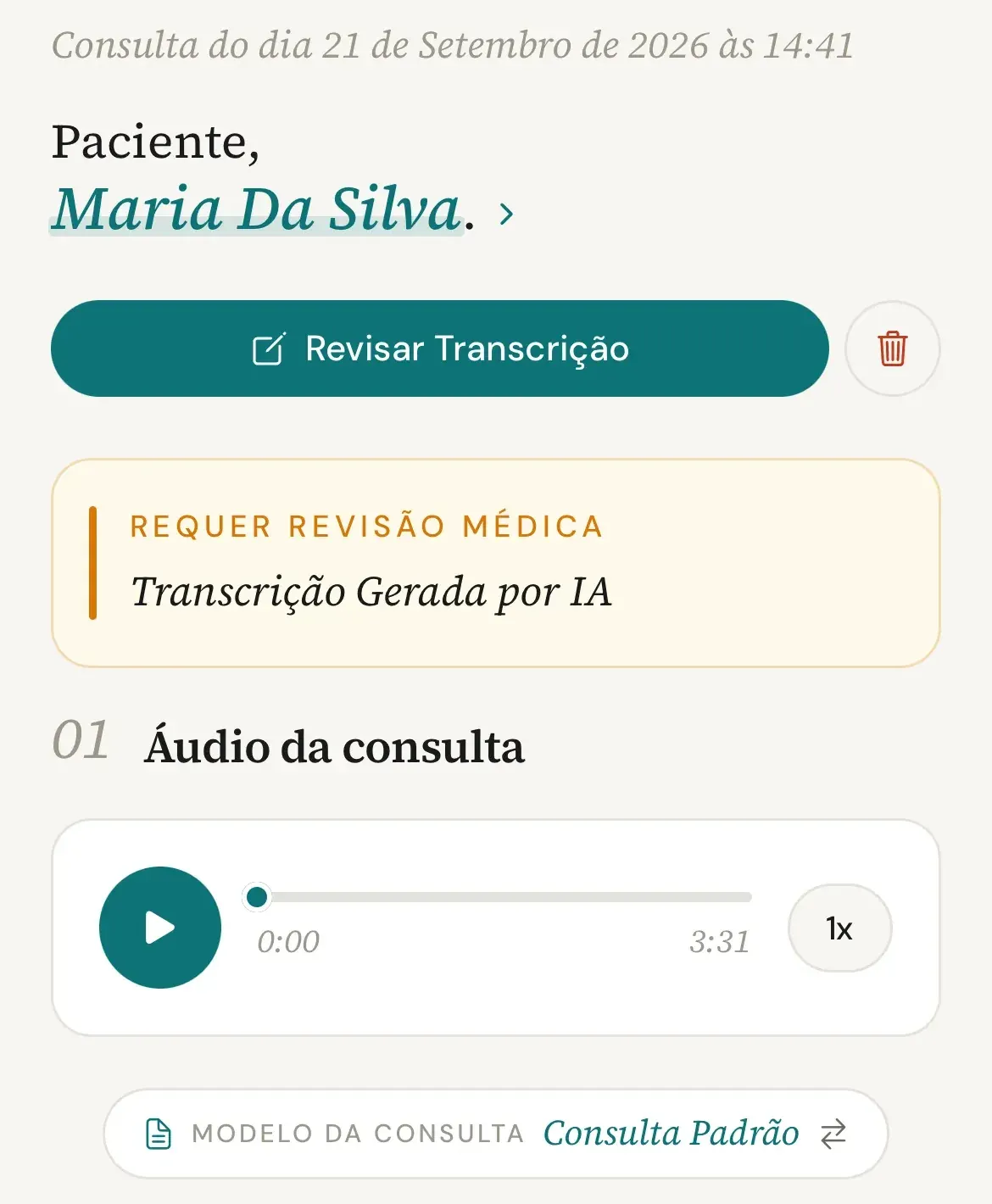
Toque em Modelo da consulta e escolha outro modelo.
A lista Escolher modelo é a mesma da tela de gravação, com Meus Modelos e Modelos Prontos (como escolher o modelo). Um modelo de outra especialidade, ou um modelo seu, muda as seções e o que a IA extrai de cada uma (o que são modelos de consulta). Tocar no modelo já em uso apenas fecha a lista.
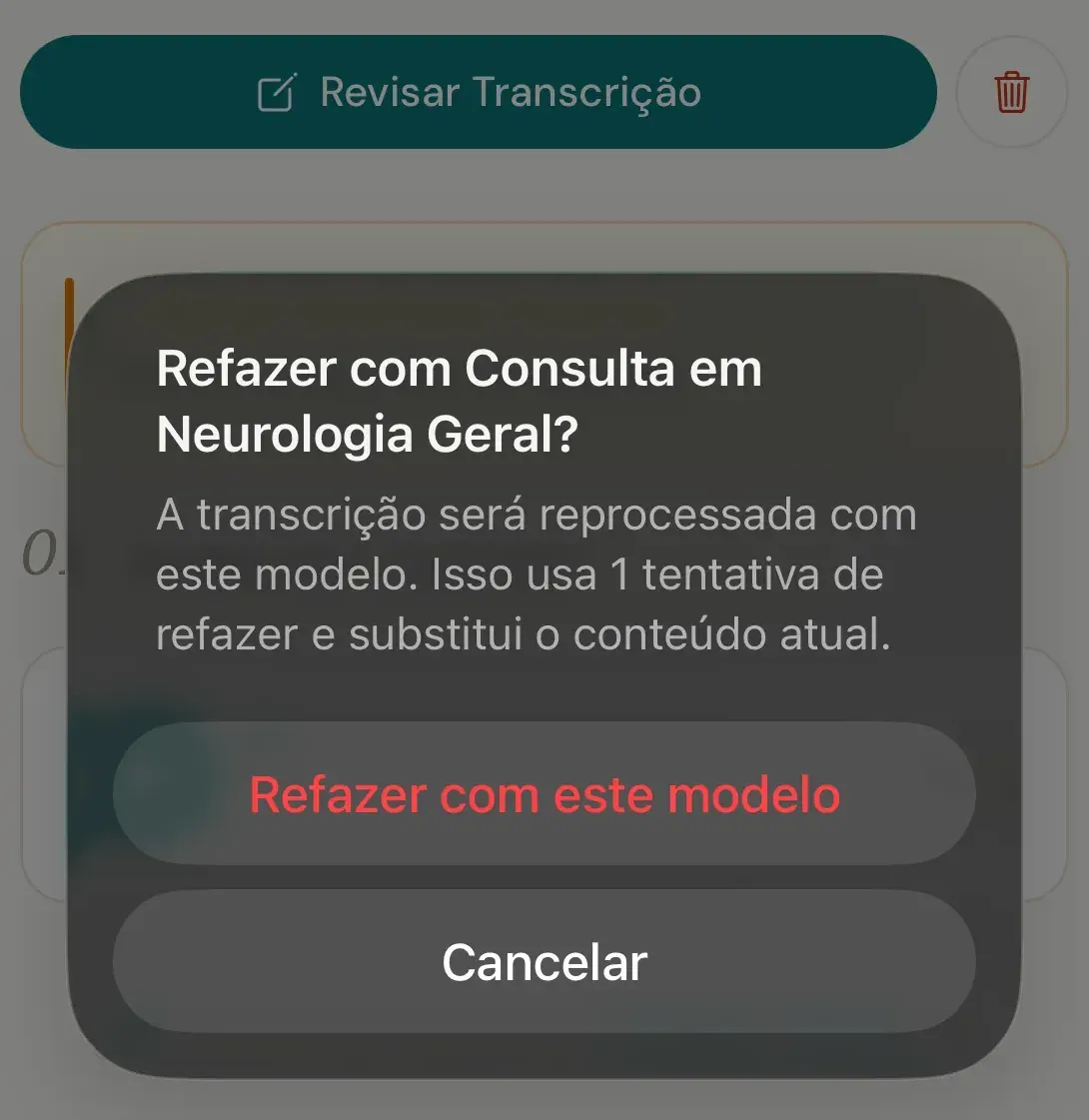
Confirme em Refazer com este modelo.
O alerta Refazer com X?, com o nome do modelo escolhido, avisa que A consulta será reestruturada com este modelo a partir da mesma gravação. O conteúdo atual será substituído. Não consome horas do plano. Confirme em Refazer com este modelo ou volte com Cancelar.
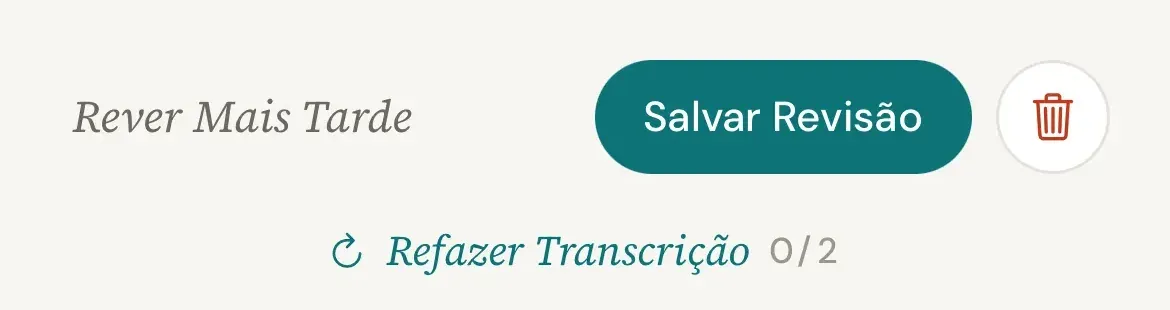
Para reprocessar com o mesmo modelo, use Refazer Transcrição.
Toque em Revisar Transcrição e, no fim da tela de edição, em Refazer Transcrição. No plano Gratuito, a linha traz o contador de reestruturações (0/3); nos planos Essencial e Profissional não há contador, porque não há limite. O alerta Refazer transcrição? avisa que A IA vai reestruturar a consulta a partir da mesma gravação. O texto atual e os documentos ainda não salvos serão substituídos. Não consome horas do plano. Confirme em Refazer.
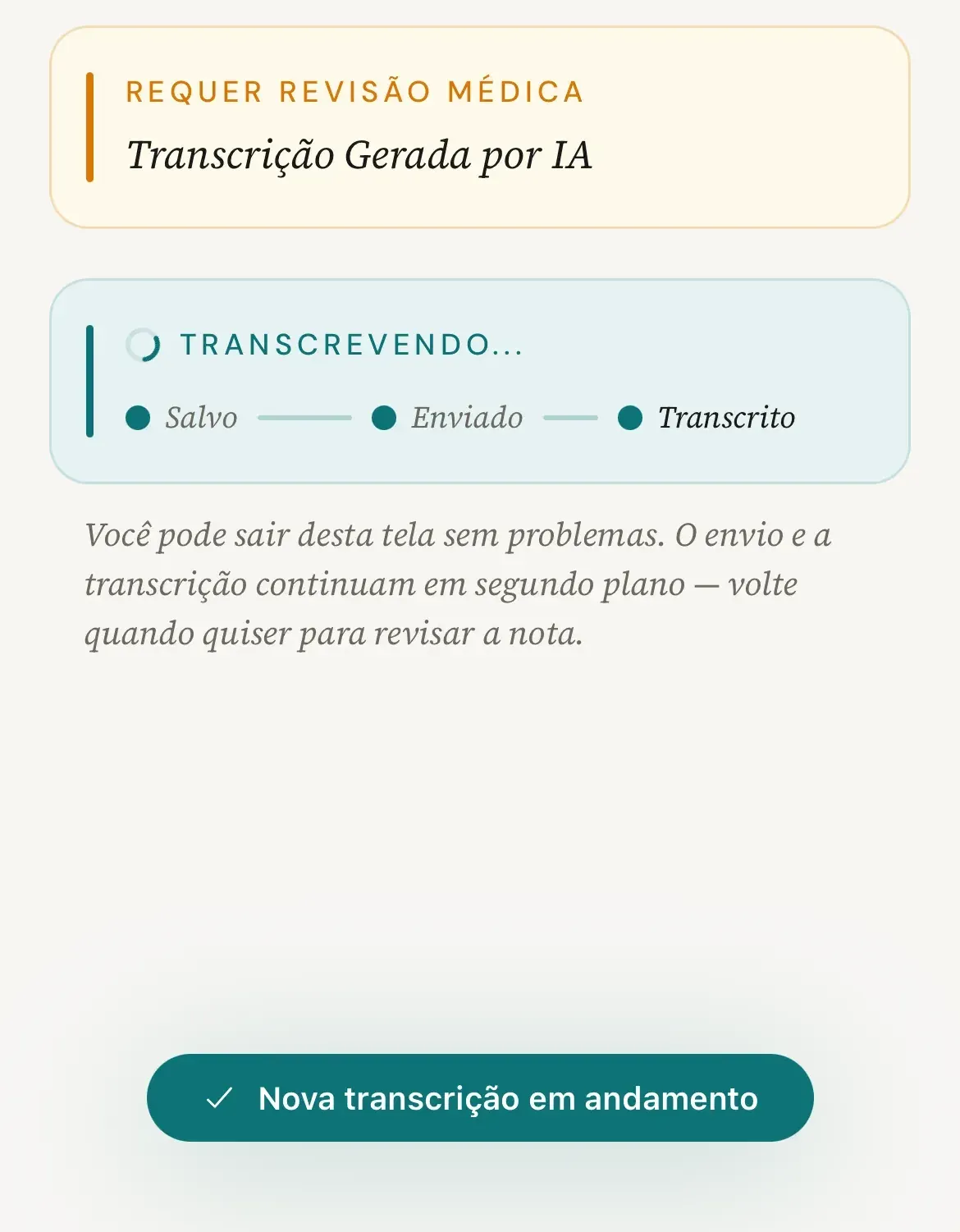
Aguarde o reprocessamento.
O app mostra Nova transcrição em andamento, sai da edição e a consulta volta ao cartão de processamento, em Transcrevendo..., como numa gravação nova (o que acontece depois de gravar). Leva o mesmo tempo de uma transcrição normal. Ao terminar, a consulta reaparece em Para revisar com o texto e os documentos gerados de novo e, no plano Gratuito, o contador passa a 1/3. A revisão segue como de costume (como revisar e finalizar).
Em Consultas, abra a consulta em Aguardando revisão.
O bloco de refazer fica no cartão Áudio da consulta, abaixo do player, com o campo Modelo e o botão Refazer transcrição. Ele existe enquanto a consulta não foi finalizada e some durante a transcrição. Depois de Finalizar, o texto vira o registro definitivo e o áudio é apagado (por que o áudio some).
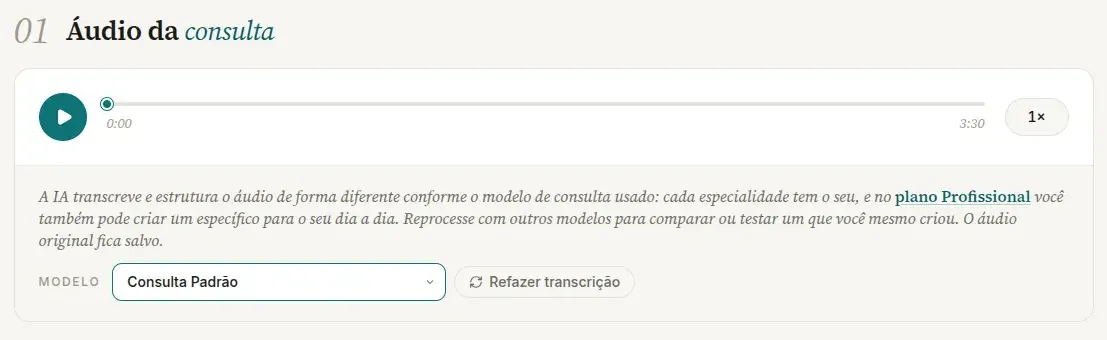
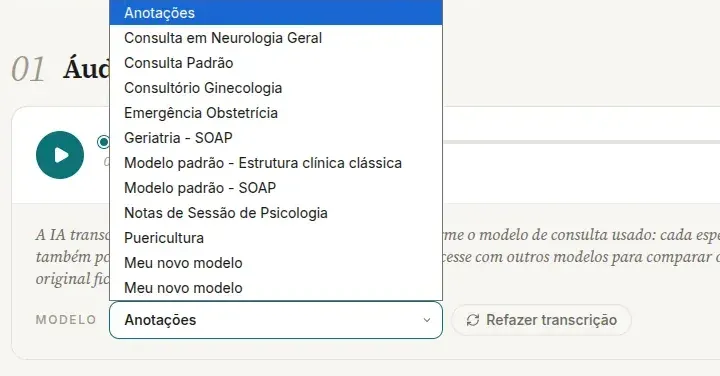
Escolha o modelo no campo Modelo.
A lista traz os modelos prontos e, no fim, os seus modelos personalizados (o que são modelos de consulta, como criar um modelo personalizado). Para reprocessar com o mesmo modelo, deixe o campo como está.
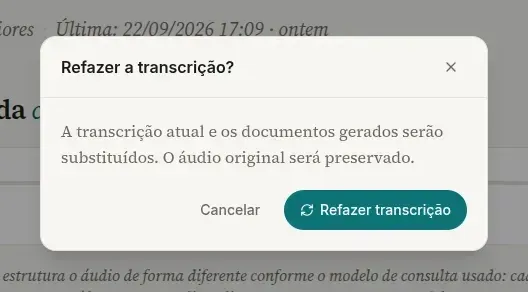
Clique em Refazer transcrição e confirme.
A janela Refazer a transcrição? avisa que A transcrição atual e os documentos gerados serão substituídos. O áudio original será preservado. Não consome horas do plano. Confirme em Refazer transcrição, e o botão mostra Refazendo a transcrição… enquanto o pedido é enviado. No plano Gratuito, cada consulta aceita até 3 reestruturações, e a linha abaixo do botão mostra quantas já foram usadas; nos planos Essencial e Profissional não há limite.
Aguarde a transcrição.
A página passa a mostrar o cartão de progresso, com Na fila e depois Transcrevendo a consulta, como numa gravação nova (o que acontece depois de gravar). Ao terminar, a consulta volta a Aguardando revisão, com o texto e os documentos gerados de novo e o modelo usado na linha Modelo do cabeçalho. A revisão segue como de costume (como revisar e finalizar).
O que acontece depois
A consulta reprocessada volta para Para revisar, no celular, e para Aguardando revisão, no computador, com texto e documentos novos, e segue a revisão normal em Como revisar e finalizar uma consulta transcrita. Para acertar o modelo já na próxima gravação, veja Como escolher o modelo de consulta antes de gravar e, para deixar um modelo fixo, Como definir o modelo padrão de consulta e de documentos.
Problemas comuns
Se algo não sair como esperado.
-
Apareceu Limite de 3 reestruturações atingido.
No plano Gratuito, cada consulta pode ser reestruturada até 3 vezes. No celular, a linha Refazer Transcrição passa a mostrar Limite de 3 reestruturações atingido, e o toque nela ou em Modelo da consulta abre o aviso Limite do plano Gratuito, com o botão Ver planos. No computador, o botão Refazer transcrição fica desativado e a mensagem No plano Gratuito cada consulta pode ser reestruturada até 3 vezes. Nos planos Essencial e Profissional não há limite. aparece abaixo dele. A partir daí, corrija o texto atual na revisão, grave a consulta de novo ou assine um plano pago (como assinar).
-
Apareceu Modelo bloqueado ao refazer.
A consulta foi feita com um modelo personalizado e a conta saiu do Profissional. Escolha um modelo pronto em Modelo da consulta ou reative o plano (o que acontece com os modelos).
-
Refazer desconta das horas do plano?
Não, em nenhum plano. A gravação já foi descontada na primeira transcrição; refazer usa a mesma gravação e não consome horas (como funcionam as horas).
-
Refazer corrige erros de transcrição de palavras?
Raramente. A IA reaproveita o texto já transcrito e refaz a organização: as seções e os documentos seguem o modelo escolhido. Para corrigir uma palavra isolada, edite o campo na revisão (como revisar e finalizar).
Continue
Guias relacionados.
Celular e computador 3 min
Como escolher o modelo de consulta da sua especialidade
Ler o guiaCelular e computador 4 min
Como escolher o modelo de consulta antes de gravar
Ler o guiaCelular e computador Plano Profissional 5 min
Como criar um modelo de consulta personalizado
Ler o guiaCelular e computador 3 min
Como acompanhar as horas de transcrição do seu plano
Ler o guiaVocê atende. O Vokkari transcreve e documenta.
Crie sua conta grátis, e devolva à consulta o que a digitação rouba: a sua atenção. Cada mês sem o Vokkari custa 24 horas da sua vida: tempo que você dedica, todo mês, para digitar o que já disse em voz alta.