Modelos

Como criar um modelo de consulta personalizado

Copie um modelo pronto ou crie o seu: nome, preâmbulo, seções com instruções para a IA, ordem das seções e as opções de documentos e Opinião da IA.

Celular e computador Plano Profissional 2 min de leitura Atualizado em

Os modelos prontos cobrem as especialidades; o modelo personalizado cobre o seu jeito de atender: as seções que você quer, na ordem que você usa, com instruções escritas por você. Este guia mostra o editor campo a campo, os limites e como testar sem gastar uma consulta. O recurso faz parte do plano Profissional.

O que acontece depois

O modelo aparece em Meus Modelos na tela de gravação, no celular e no computador. A qualidade do resultado depende das instruções de cada seção: veja Como escrever boas instruções para a IA. Para que ele seja usado por padrão, Como definir o modelo padrão.

Passo a passo

Como fazer.

  1. Em Modelos de Consulta, escolha o ponto de partida.

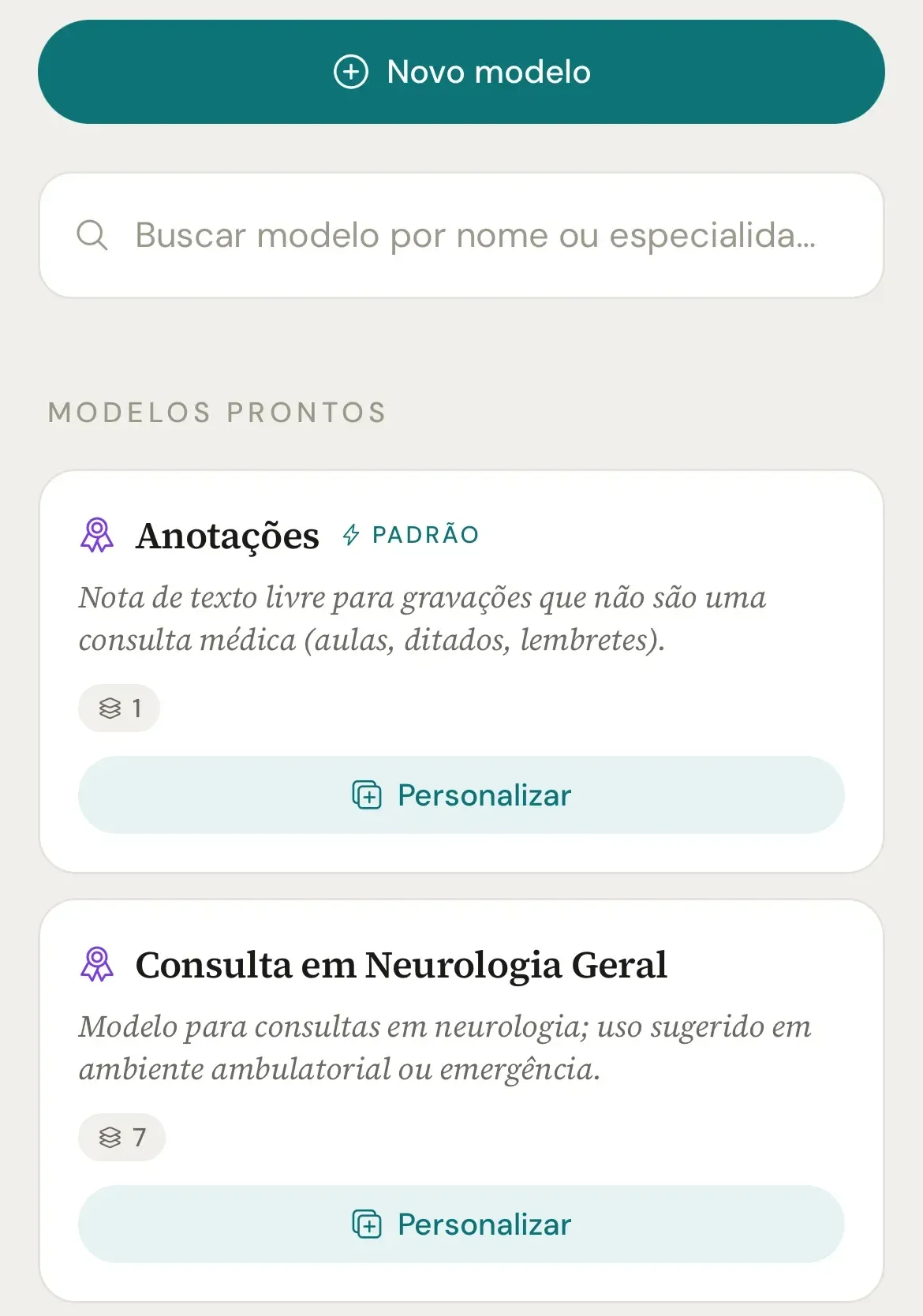
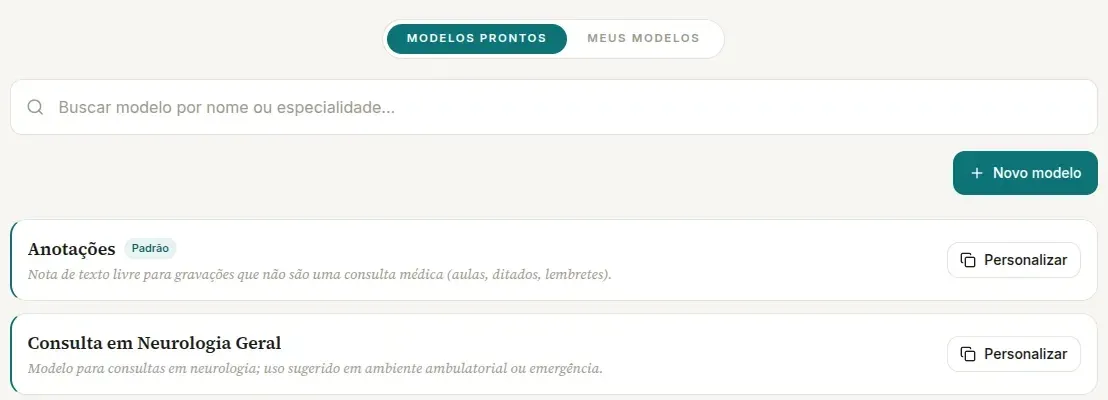
    Personalizar em um modelo pronto cria uma cópia editável com o sufixo cópia em Meus Modelos (o caminho mais rápido). Novo modelo começa do zero com o nome Meu novo modelo. No computador, a tela Modelos tem os mesmos botões.

  2. Preencha Nome, Descrição e Idioma do modelo.

    O nome aparece na tela de gravação, então seja específico (Cardiologia · Retorno). O idioma é o da escrita do modelo; a IA usa essa informação para gerar as instruções no mesmo idioma.

  3. Escreva o Contexto / Preâmbulo (opcional).

    Instruções gerais que valem para todas as seções, por exemplo Use o termo Cliente em vez de Paciente ou 'Registre medidas sempre com unidade'. Até 5.000 caracteres.

  4. Monte as Seções.

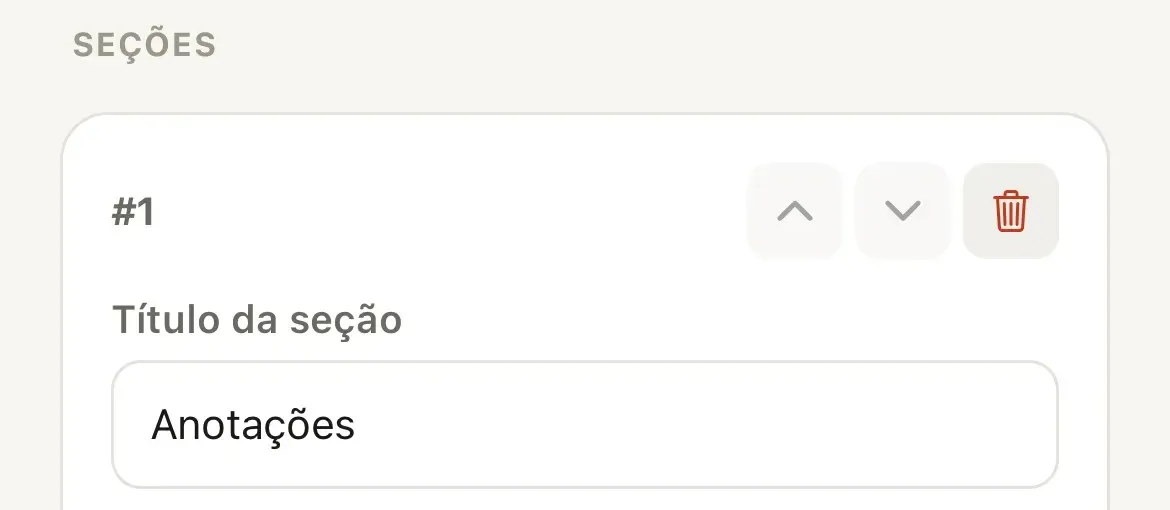
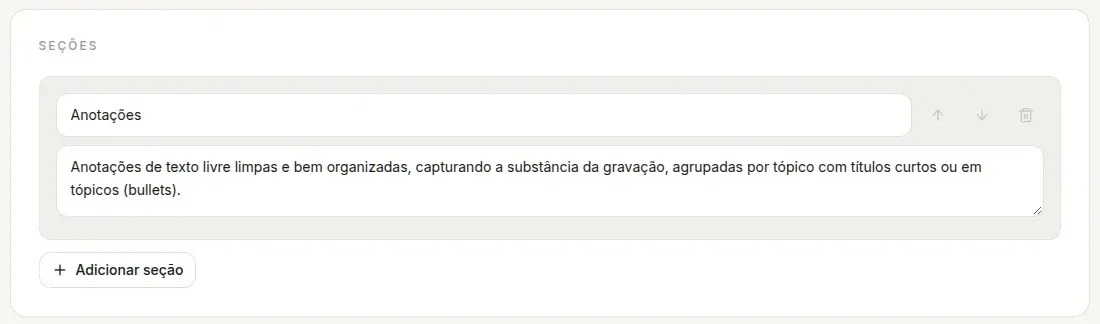
    Cada seção tem Título da seção (o que aparece na consulta), Chave (interna) em snake_case e Instruções de extração para a IA (até 3.000 caracteres; como escrevê-las bem). Use Adicionar seção, Mover seção para cima / para baixo e Remover seção para organizar.

  5. Defina as duas opções do modelo.

    Gerar receitas, atestados e pedidos de exames liga a preparação automática de documentos. Incluir hipótese diagnóstica gerada por IA liga a Opinião da IA ao fim da consulta.

  6. Toque em Salvar alterações e teste.

    Use o modelo na próxima gravação, ou abra uma consulta aguardando revisão e use Refazer Transcrição com o modelo novo para comparar o resultado sem regravar. Se quiser que ele seja o padrão, Definir como padrão.

Problemas comuns

Se algo não sair como esperado.

  1. Apareceu **Recurso do plano Profissional** ao tentar personalizar.

    Criar e editar modelos faz parte do plano Profissional (como assinar). Nos demais planos você usa os modelos prontos por especialidade.

  2. Apareceu um erro de chave de seção.

    As chaves usam snake_case: letras minúsculas, números e sublinhado, até 64 caracteres (por exemplo, exame_fisico). Sem acentos, espaços ou maiúsculas.

  3. Saí do Profissional. O que acontece com meus modelos?

    Ficam guardados com o selo Bloqueado e não podem ser usados em novas gravações até você reativar o plano. Nada é apagado.

  4. Posso excluir um modelo?

    Sim, pelo botão Excluir modelo no fim do editor. Consultas já feitas com ele não mudam; modelos prontos não podem ser excluídos.

Continue

Guias relacionados.

Você atende. O Vokkari transcreve e documenta.

Crie sua conta grátis, e devolva à consulta o que a digitação rouba: a sua atenção. Cada mês sem o Vokkari custa 24 horas da sua vida: tempo que você dedica, todo mês, para digitar o que já disse em voz alta.