Modelos

Modelos de consulta: o que são e como escolher o seu

O modelo define como a IA organiza a consulta. Veja como escolher o modelo pronto da sua especialidade, definir o padrão e personalizar no plano Profissional.

Celular e computador Todos os planos 3 min de leitura Atualizado em

O modelo de consulta é a instrução que diz à IA como transformar a conversa gravada em um registro organizado: quais seções existem, o que entra em cada uma e se documentos devem ser preparados. Há um modelo pronto para cada especialidade, e no plano Profissional você pode copiar e adaptar qualquer um deles. Este guia mostra como escolher, definir o padrão e entender as opções de cada modelo.

O que acontece depois

Toda nova gravação usa o modelo padrão, e a transcrição chega já organizada nas seções dele. Se o resultado não ficou como você esperava, vale testar outro modelo (ou ajustar o seu) e comparar; o guia Como revisar e finalizar uma consulta mostra onde refazer a transcrição com um modelo diferente.

Passo a passo

Como fazer.

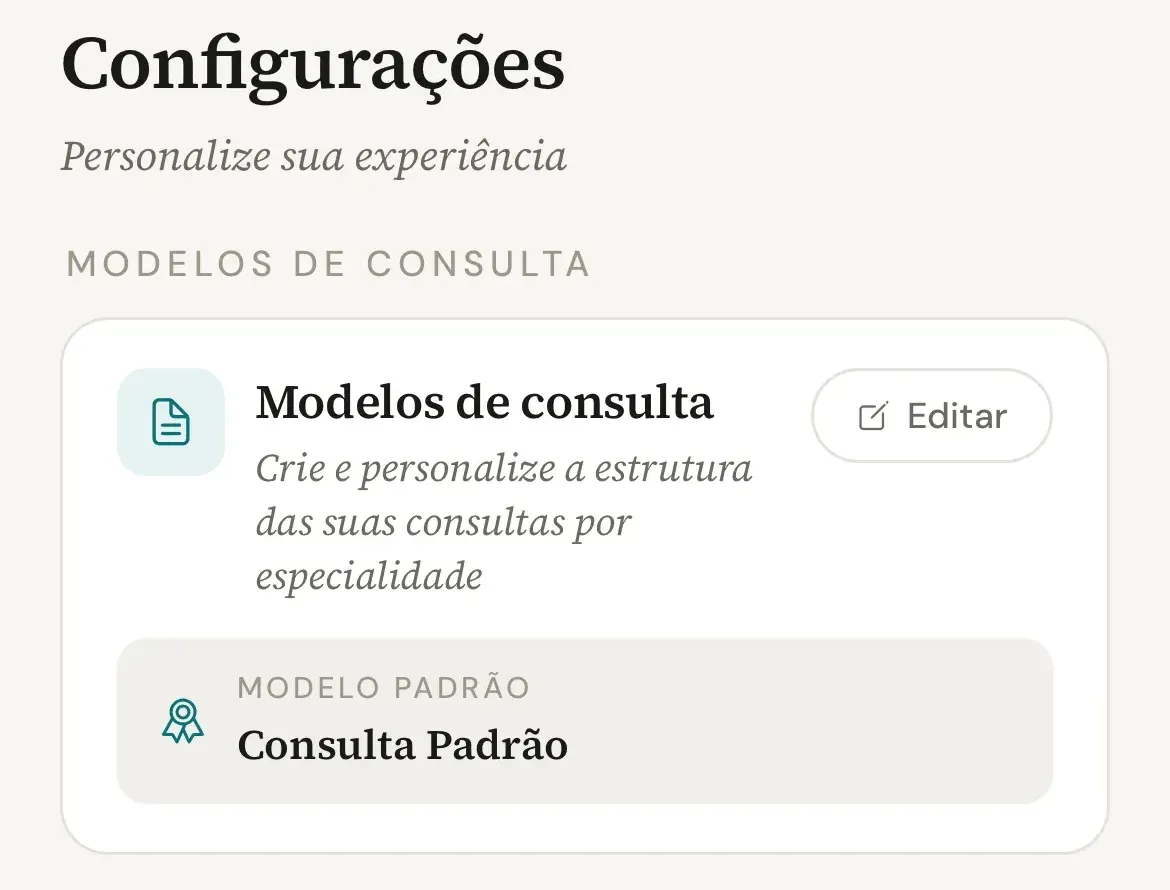
  1. Abra Configurações › Modelos de Consulta.

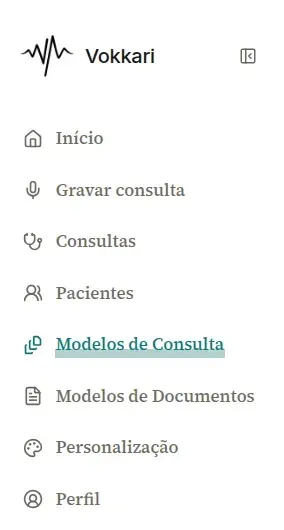
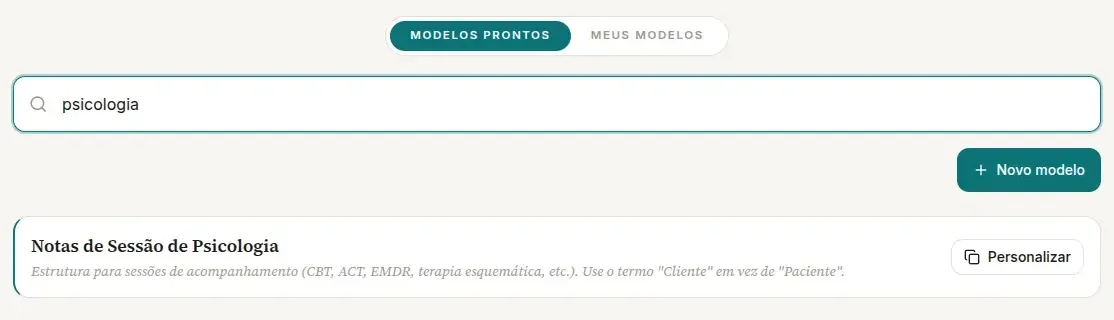
    No computador, clique em Modelos no menu lateral. A tela tem duas listas: Modelos Prontos, mantidos pelo Vokkari para cada especialidade, e Meus Modelos, os que você criou ou personalizou.

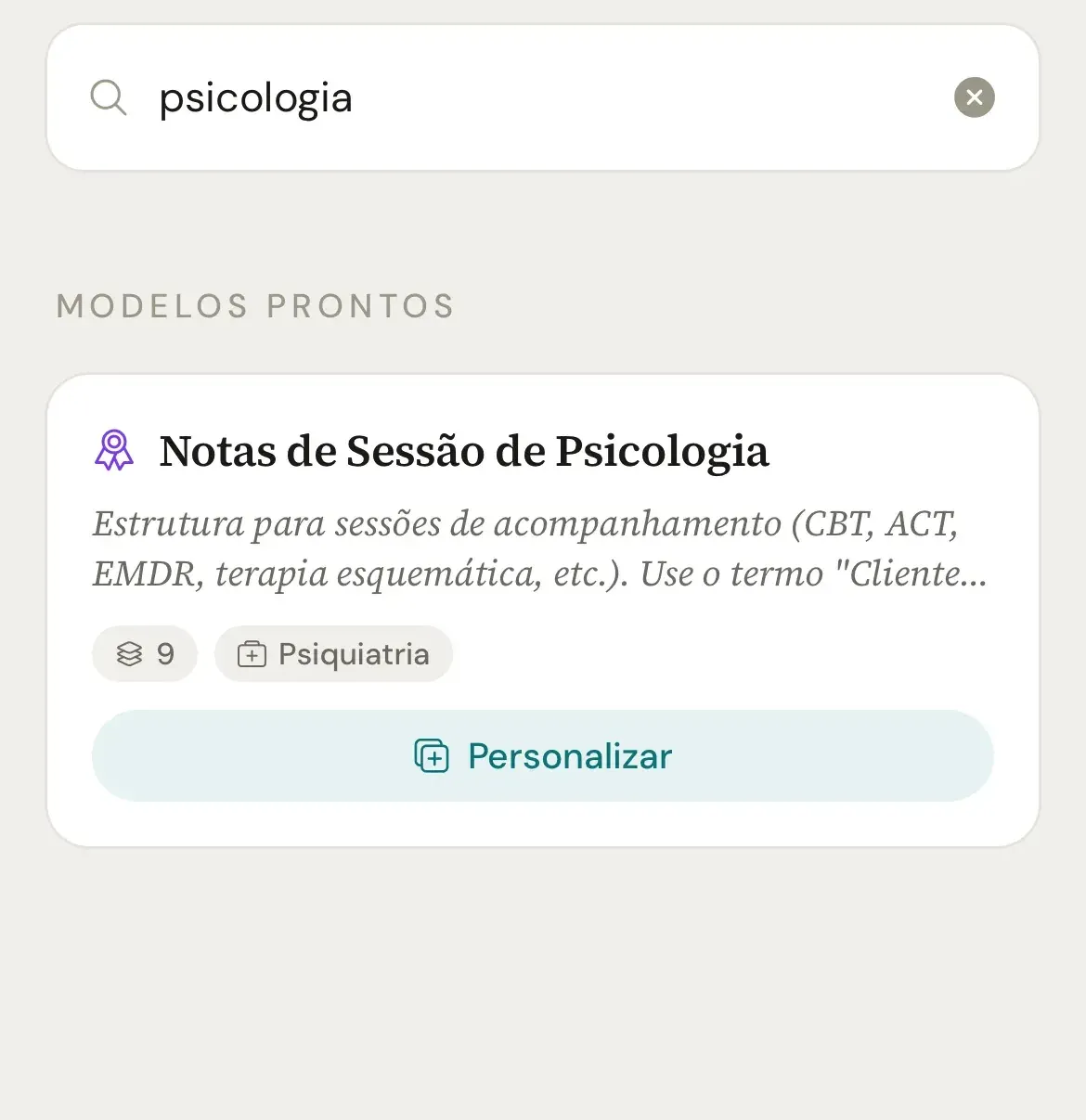
  2. Busque pelo nome da sua especialidade.

    Use a busca Buscar modelo por nome ou especialidade (cardiologia, pediatria, psicologia, odontologia...). Cada modelo pronto tem uma descrição e a lista de seções em que a consulta será organizada.

  3. Abra um modelo para ver as seções.

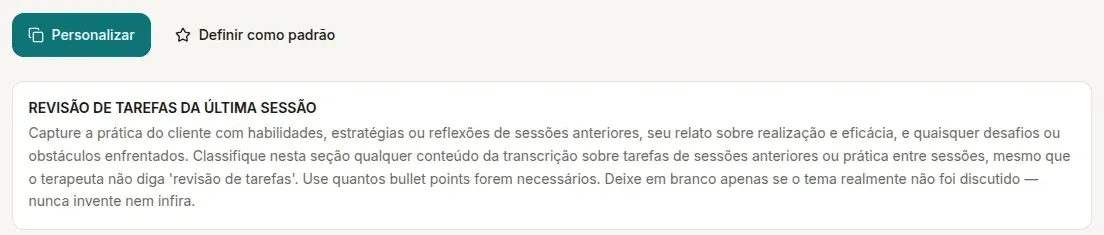
    As seções típicas são Identificação, Queixa, Exame Físico, Exames Realizados, Hipótese Diagnóstica, Plano, Medicamentos em Uso Contínuo, Prescrição e Retorno, mas cada especialidade tem as suas. Modelos prontos não podem ser editados: o app mostra Este é um modelo padrão e não pode ser editado.

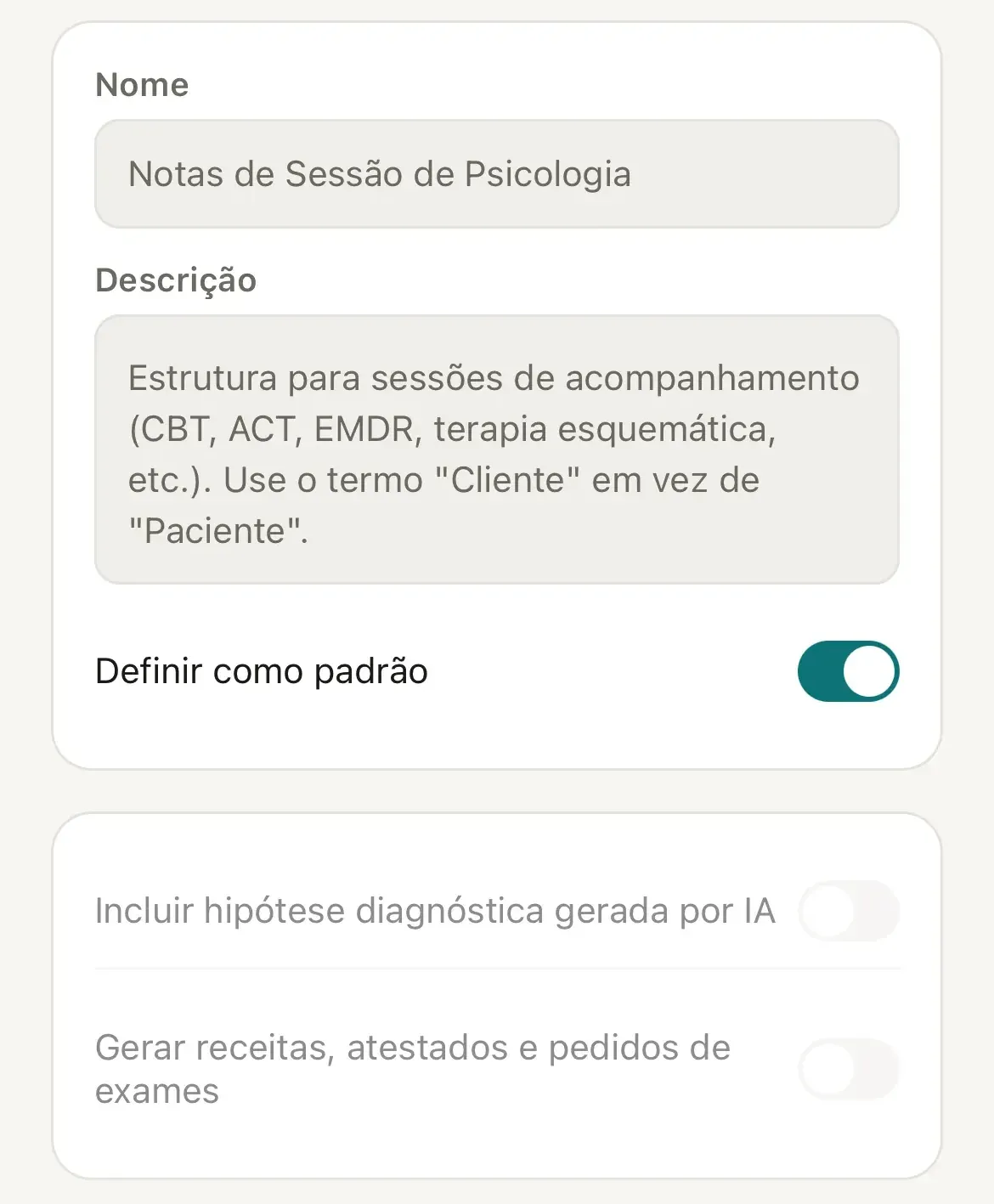
  4. Toque em Definir como padrão.

    O modelo padrão é o que aparece selecionado em toda nova gravação. Você ainda pode trocar na hora, tocando em Modelo: na tela de gravação, sem mudar o padrão.

  5. Confira as duas opções do modelo.

    Gerar receitas, atestados e pedidos de exames faz a IA preparar os documentos mencionados na consulta. Incluir hipótese diagnóstica gerada por IA liga a Opinião da IA (planos pagos). Nos modelos prontos elas já vêm configuradas; nos seus, você decide.

  6. Para adaptar ao seu jeito, toque em Personalizar (plano Profissional).

    O app cria uma cópia editável em Meus Modelos (o editor campo a campo). Nela você renomeia, reescreve o Contexto / Preâmbulo, edita as instruções de cada seção, adiciona, remove e reordena seções. Fora do Profissional, o botão mostra Recurso do plano Profissional.

Problemas comuns

Se algo não sair como esperado.

  1. Usei o modelo errado na gravação. Preciso regravar?

    Não. Nos planos pagos, abra a consulta e use Refazer Transcrição escolhendo outro modelo. O áudio original é reaproveitado; a duração é descontada das suas horas e há limite de 2 tentativas por consulta.

  2. Minha especialidade não está na lista.

    Escolha o modelo mais próximo (por exemplo, Clínica Geral) e, no plano Profissional, personalize as seções. Se quiser sugerir um modelo pronto novo, escreva para [email protected].

  3. Saí do plano Profissional. Perco meus modelos?

    Não. Eles ficam guardados com o selo Bloqueado e voltam a funcionar se você reativar o Profissional. As consultas já feitas com eles não mudam.

  4. O modelo muda o que a IA gera de documentos?

    Sim, indiretamente: o modelo diz à IA como organizar a consulta e se deve preparar documentos. Um modelo com seções claras de Prescrição e Plano rende documentos mais completos.

Continue

Guias relacionados.

Você atende. O Vokkari transcreve e documenta.

Crie sua conta grátis, e devolva à consulta o que a digitação rouba: a sua atenção. Cada mês sem o Vokkari custa 24 horas da sua vida: tempo que você dedica, todo mês, para digitar o que já disse em voz alta.