
Tudo o que a IA gera é rascunho até você confirmar. Os documentos chegam junto com a transcrição, já preenchidos com o que foi dito na consulta, e é na revisão que cada dose, cada número de dias e cada nome devem ser conferidos. Este guia mostra o editor de documentos no celular e no computador, como selecionar e atualizar o conteúdo com base nos modelos de documento disponíveis, a pré-visualização do PDF e como finalizar ou descartar um documento. A conferência do conteúdo e a palavra final são sempre suas.
Documentos
Como revisar, editar e finalizar um documento gerado pela IA
Entenda como o Vokkari mostra os rascunhos de cada um dos documentos, como revisá-los, selecionar modelos, pré-visualizar e finalizar.
Passo a passo
Como fazer.
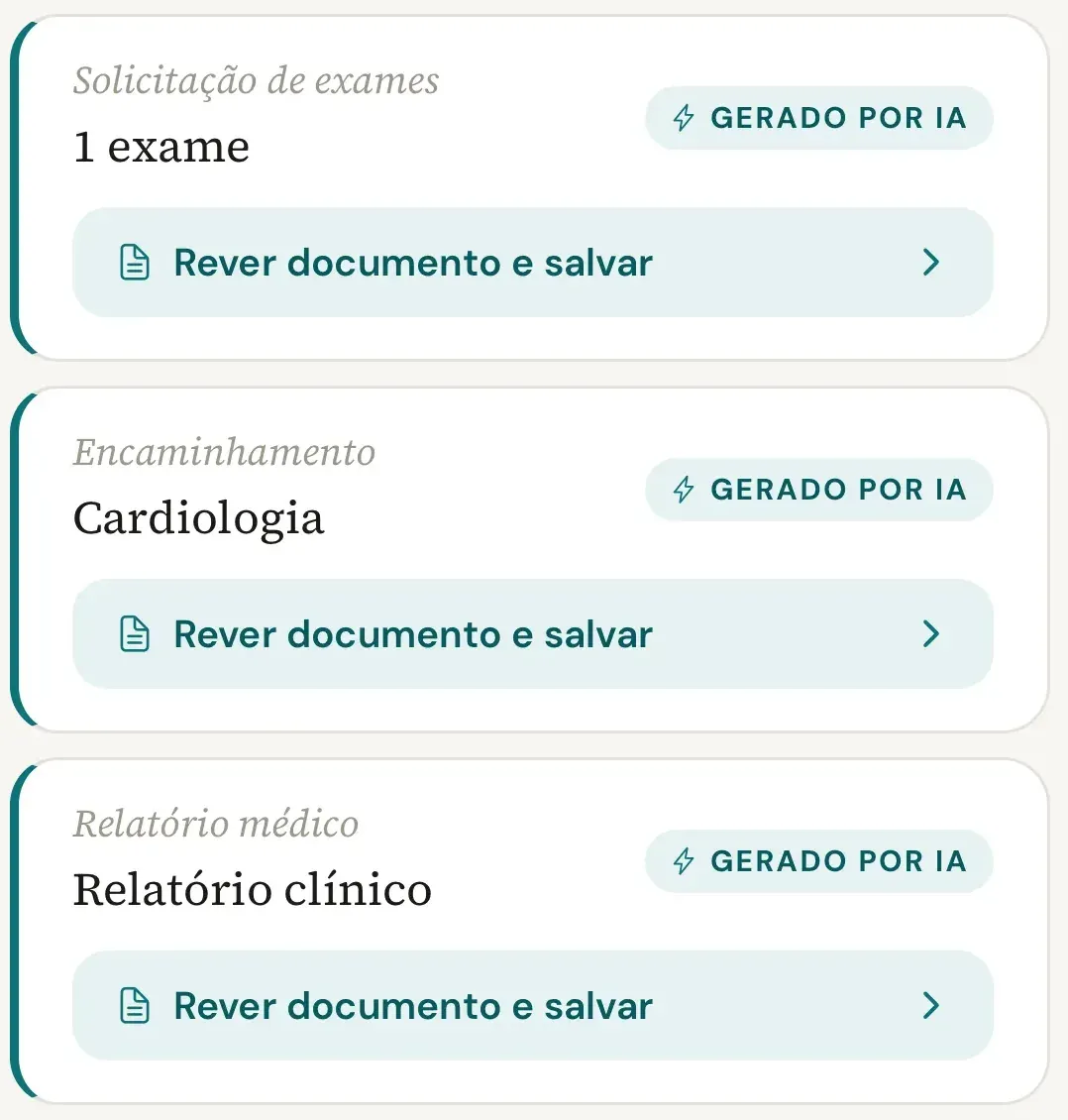
Toque em Rever documento e salvar no rascunho.
Os rascunhos que a IA preparou ficam na seção Documentos da consulta, no grupo Documentos Pendentes, separados por tipo (atestado, receituário, etc.), e com o selo Gerado por IA (onde os rascunhos aparecem e como chegam). O editor abre no lugar do cartão, com o título Revisar seguido do tipo. Para sair sem salvar, toque no X ou em Cancelar. O rascunho continua na lista com o texto de antes.
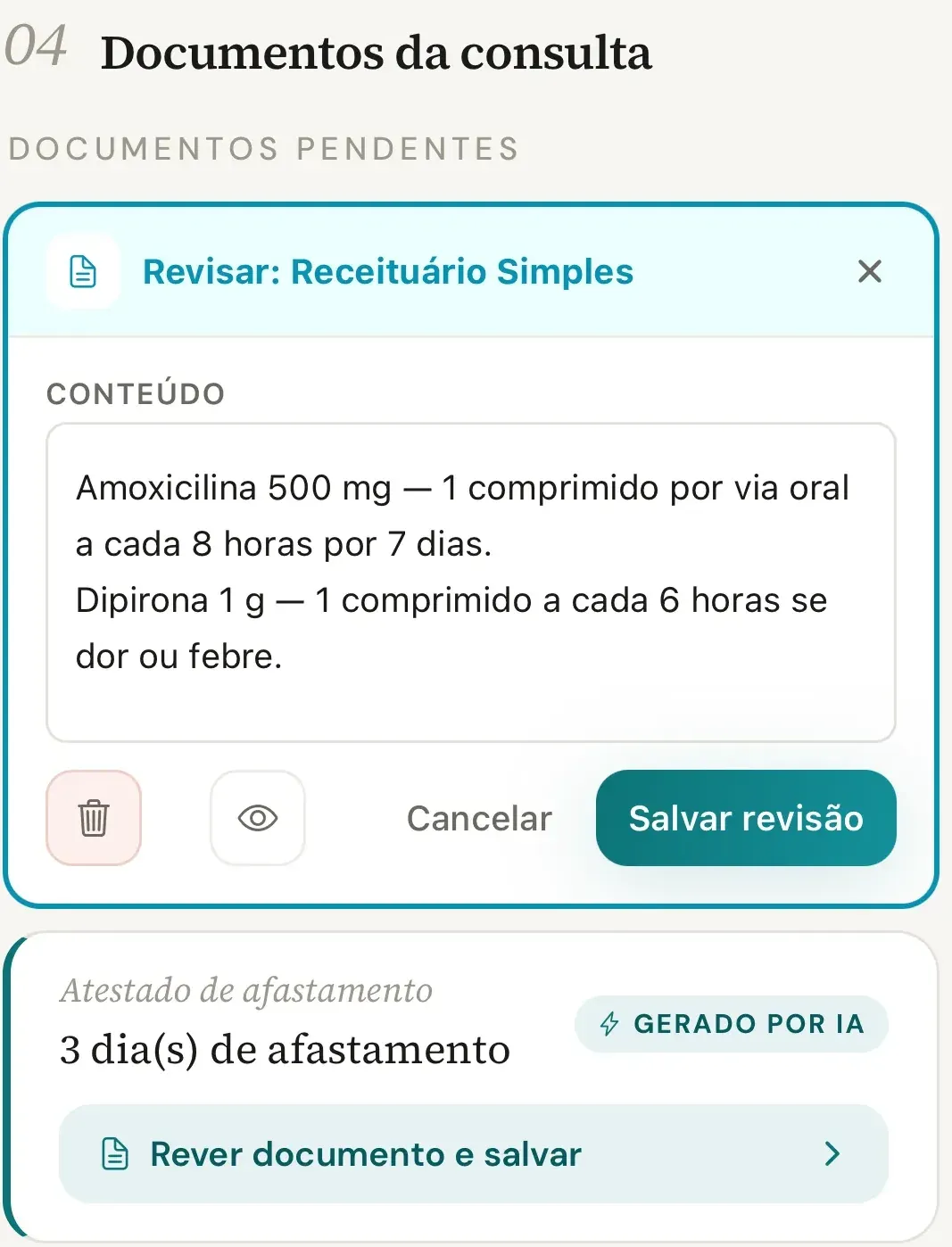
Confira os campos do tipo e edite o Conteúdo.
Cada tipo tem os seus campos. O atestado de afastamento traz Dias de afastamento, o encaminhamento traz Especialidade, e todos trazem o Conteúdo, o texto do documento (o que cada tipo contém). Na receita e na solicitação de exames, cada item fica em uma linha. A IA escreve o que ouviu e pode errar uma dose, um número de dias ou um nome parecido. Confira cada item com o que foi dito e corrija direto no campo.
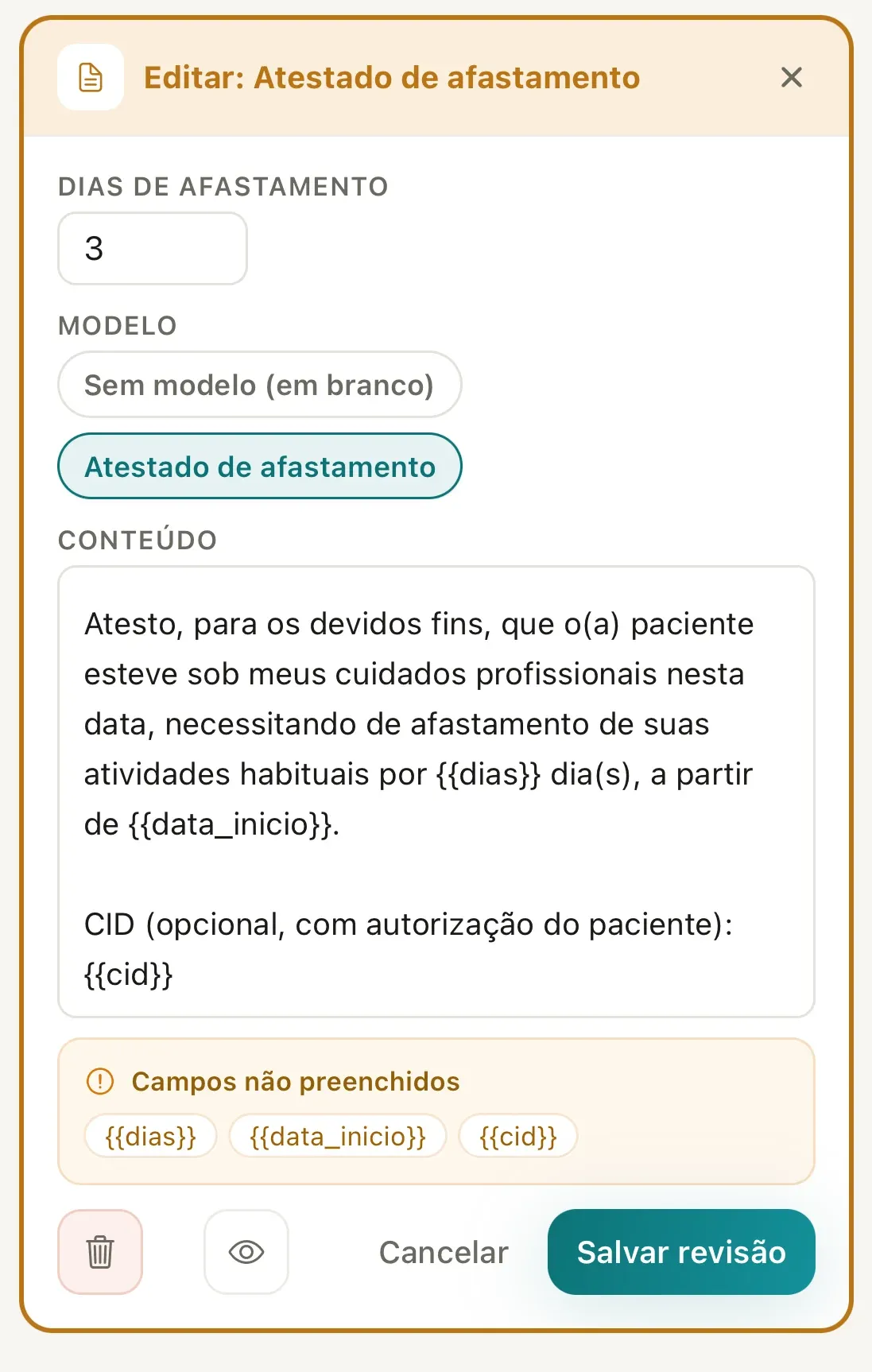
Confira o seletor Modelo e os Campos não preenchidos.
Alguns tipos, como os atestados, têm um modelo de texto que a IA preenche com o que foi dito na consulta (como criar textos padrão de atestados e laudos). O seletor Modelo mostra o modelo aplicado. Tocar em outro troca o texto do Conteúdo, e o app pede confirmação em Descartar alterações? antes da troca. As lacunas que a IA não preencheu ficam como {{...}} e aparecem em Campos não preenchidos. Preencha ou apague cada uma antes de salvar.
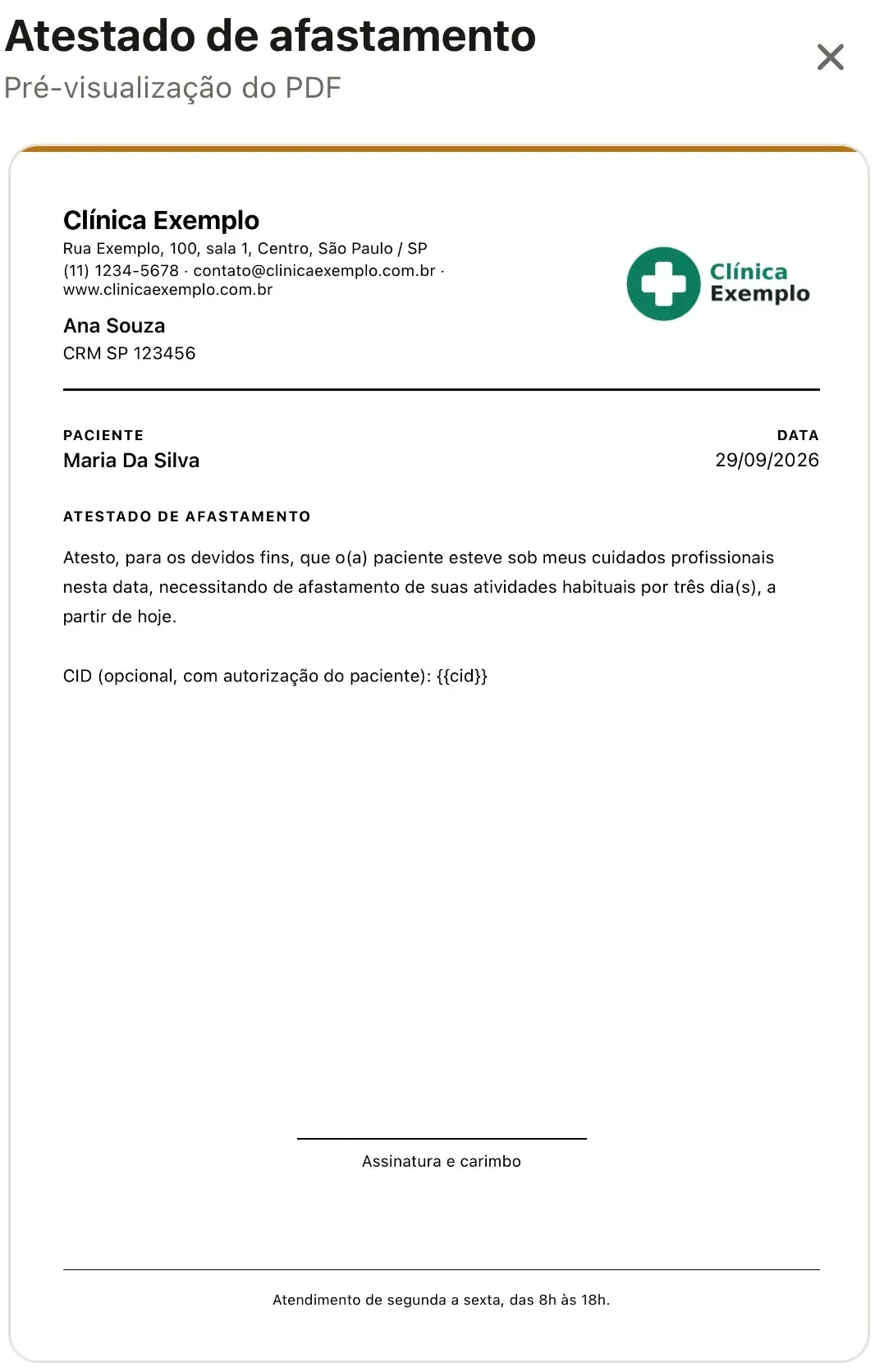
Toque no ícone de olho para conferir o PDF.
O ícone de olho fica abaixo do Conteúdo e abre a Pré-visualização do PDF. Ela mostra a página do documento, com o seu cabeçalho e rodapé, o nome do(a) paciente, a data, o texto e a linha de assinatura (como personalizar cabeçalho, rodapé e logotipo). Confira e toque em Fechar para voltar ao editor.
Toque em Salvar revisão e confirme em Confirmar e salvar.
O bloco Documento será finalizado aparece no editor e avisa que, depois de salvar, o documento não poderá mais ser editado. Voltar e revisar fecha o bloco e mantém o editor aberto. Confirmar e salvar finaliza o documento. Ele sai de Documentos Pendentes e passa para a lista de documentos da consulta, pronto para enviar (como enviar um documento por WhatsApp, e-mail ou impressão).
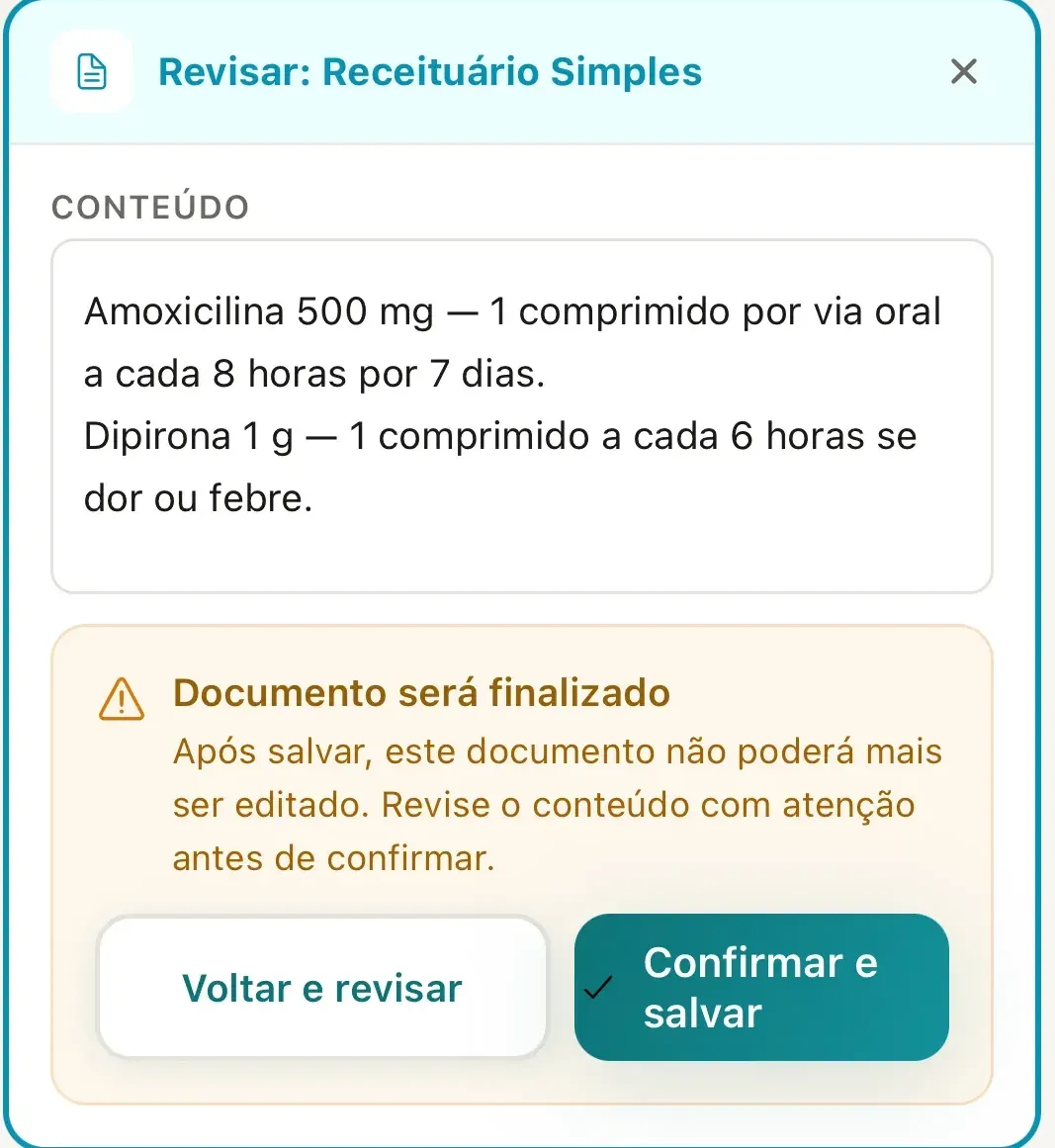
Se desejar descartar o documento, toque na lixeira.
A lixeira fica abaixo do Conteúdo, à esquerda de Cancelar. O rascunho é apagado na hora e não volta. Para começar outro do zero, use Adicionar Novo Documento (como adicionar um documento que a IA não gerou).
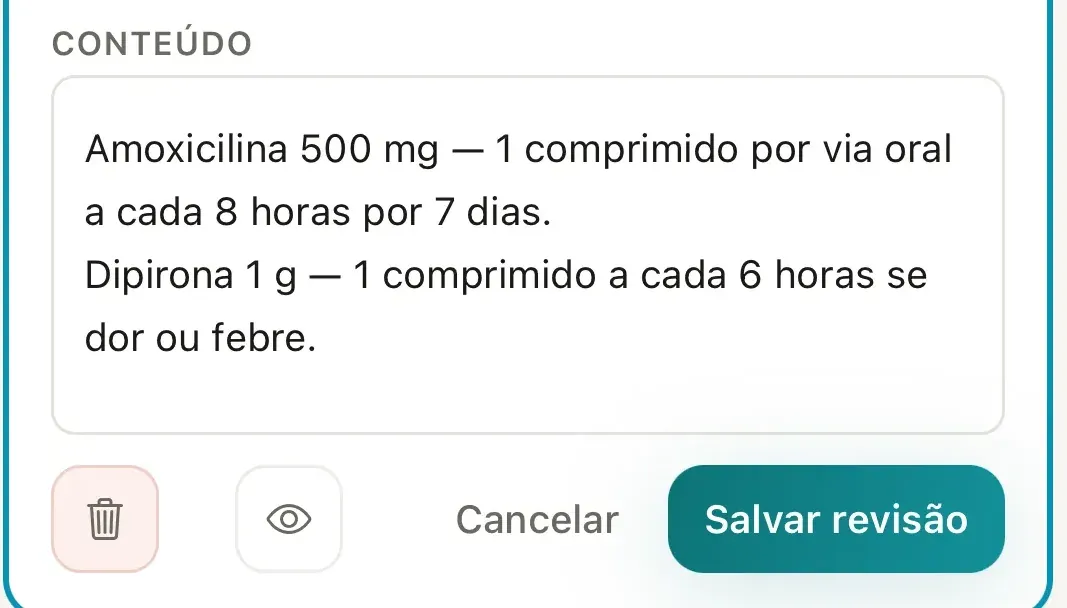
Clique em Rever documento e salvar no rascunho.
Em app.vokkari.com, os rascunhos ficam na seção Documentos da consulta, com o selo Gerado por IA (onde os rascunhos aparecem e como chegam). O editor abre no lugar do cartão, com a faixa Rascunho IA · Revise antes de usar. Rascunho que partiu de um modelo traz também o selo Preenchido por modelo. Para sair sem salvar, clique no X do canto. O rascunho continua na lista com o texto de antes.

Confira os campos do tipo e edite o Conteúdo.
Cada tipo tem os seus campos. O atestado de afastamento traz Dias de afastamento, o encaminhamento traz Especialidade, e todos trazem o Conteúdo, o texto do documento (o que cada tipo contém). Na receita e na solicitação de exames, cada item fica em uma linha. A IA escreve o que ouviu e pode errar uma dose, um número de dias ou um nome parecido. Confira cada item com o que foi dito e corrija direto no campo.
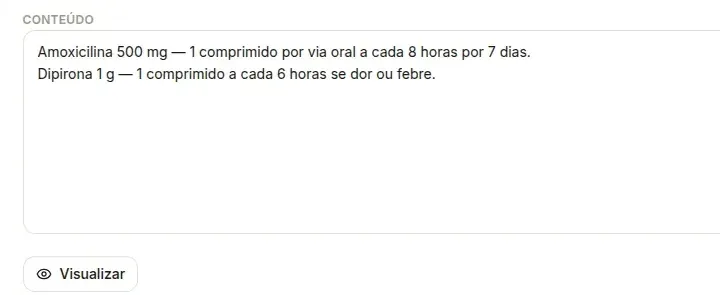
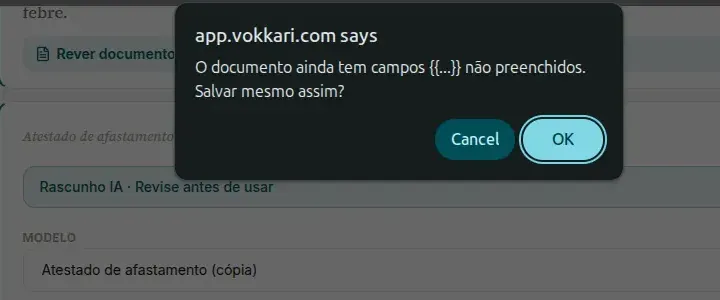
Confira o campo Modelo e a linha Campos não preenchidos.
Alguns documentos da consulta, como atestados, possuem um modelo que pré-formata a forma como a IA escreve ele, e no plano Profissional você pode criar os seus próprios modelos (como criar textos padrão de atestados e laudos). Se o modelo usado foi excluído depois da transcrição, o campo mostra Modelo não disponível e o texto fica como está. As lacunas que a IA não conseguiu preencher ficam como {{...}} no texto e aparecem na linha Campos não preenchidos, abaixo do Conteúdo. Se você confirmar com lacunas, o navegador pergunta O documento ainda tem campos {{...}} não preenchidos. Salvar mesmo assim?, e OK salva com o {{...}} no texto, enquanto fechar a pergunta volta ao editor.
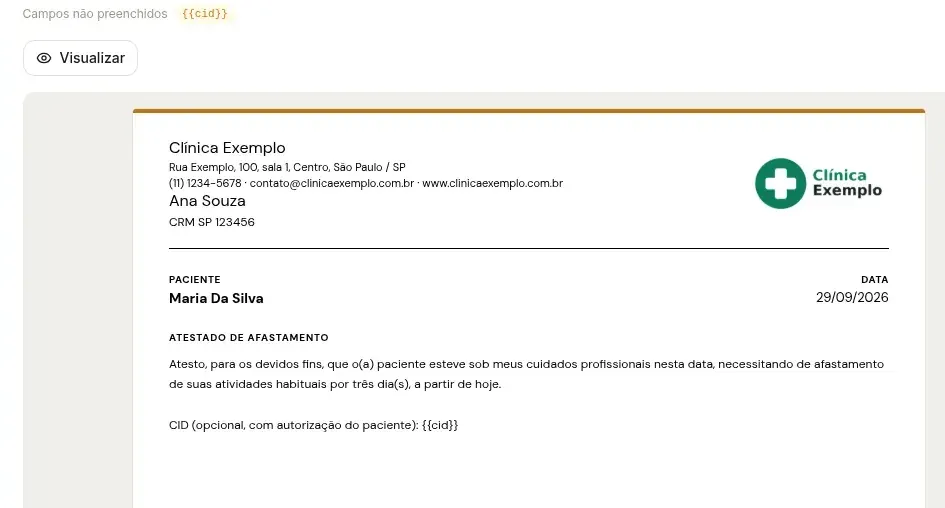
Clique em Visualizar para conferir o PDF.
O botão fica abaixo do Conteúdo e abre a pré-visualização ali mesmo no editor. Ela mostra a página como sai em PDF, com o texto do campo naquele momento, o seu cabeçalho e rodapé, o nome do(a) paciente e a data (como personalizar cabeçalho, rodapé e logotipo). Clicar de novo em Visualizar esconde a pré-visualização. Ela serve para conferir. O envio só existe depois de salvar.
Clique em Salvar revisão e confirme em Confirmar e salvar.
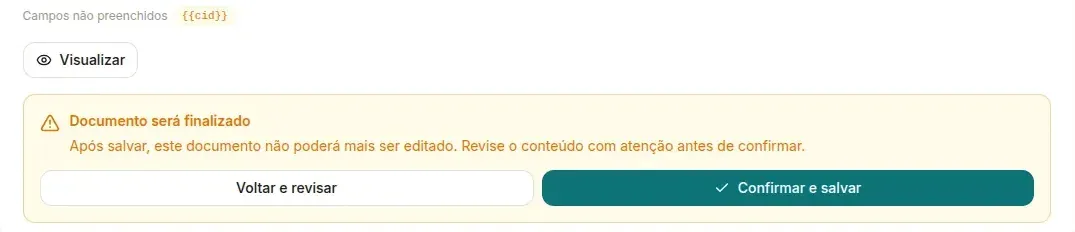
O bloco Documento será finalizado aparece no lugar dos botões e avisa que, depois de salvar, o documento não poderá mais ser editado. Voltar e revisar fecha o bloco e mantém o editor aberto. Confirmar e salvar finaliza o documento. Ele sai da lista de rascunhos e ganha o link Visualizar → e os botões de envio, como WhatsApp e Baixar PDF (como enviar um documento por WhatsApp, e-mail ou impressão).
Se desejar descartar o documento, clique em Descartar.
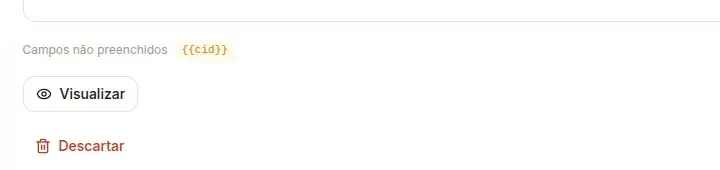
O botão fica abaixo de Visualizar, à esquerda de Salvar revisão. O rascunho é apagado na hora e não volta. Se a exclusão falhar, o editor mostra Não foi possível descartar o documento. Tente novamente. Para começar outro do zero, use + Adicionar na seção Documentos (como adicionar um documento que a IA não gerou).
O que acontece depois
O documento salvo fica na consulta, podendo ser exportado em PDF e compartilhado quantas vezes você precisar, por WhatsApp, e-mail, impressão ou cópia do texto (como enviar um documento por WhatsApp, e-mail ou impressão). Você também pode assinar o documento digitalmente pelo portal do seu certificado digital (como assinar um documento com certificado digital). No plano Gratuito, o PDF sai com marca d’água (por que ela aparece e como some). Para entender quando usar cada tipo de documento, veja o guia: (o que cada documento contém e o que dizer na consulta).
Problemas comuns
Se algo não sair como esperado.
-
Posso revisar os documentos antes de revisar a consulta?
Sim, a ordem é livre. Finalizar a consulta não finaliza os documentos, e cada rascunho só sai de Documentos Pendentes quando você confirma em Confirmar e salvar. No computador, clicar em Revisar na consulta abre todos os rascunhos de uma vez, para revisar o texto e os documentos na mesma sessão (como revisar e finalizar a consulta).
-
Salvei o documento com um erro. Dá para editar?
Não. O documento finalizado é um registro fechado, sem edição nem exclusão. Crie outro documento do mesmo tipo pela seção de documentos, o que funciona também na consulta finalizada (como adicionar um documento que a IA não gerou). Se fizer sentido, registre o motivo em Observações (como adicionar observações). O documento antigo continua na consulta.
-
Descartei um rascunho por engano. Dá para recuperar?
Não. A lixeira, no celular, e Descartar, no computador, apagam o rascunho na hora, sem desfazer. Crie o documento de novo pela seção de documentos (como adicionar um documento que a IA não gerou). Nos planos Essencial e Profissional, refazer a transcrição também gera rascunhos novos, mas substitui todos os pendentes e consome uma das duas tentativas (como refazer a transcrição).
-
O rascunho sumiu depois que refiz a transcrição.
É esperado. Refazer a transcrição apaga os rascunhos que ainda estavam em Documentos Pendentes e cria novos a partir do texto novo. Os documentos que você já tinha salvo com Confirmar e salvar continuam na consulta (como refazer a transcrição).
Continue
Guias relacionados.
Celular e computador 9 min
Os documentos que o Vokkari gera e quando usar cada um
Ler o guiaCelular e computador 7 min
Como adicionar um novo documento à consulta
Ler o guiaCelular e computador 7 min
Como enviar um documento por WhatsApp, e-mail ou impressão
Ler o guiaCelular e computador Plano Profissional 9 min
Como criar textos padrão de atestados e laudos
Ler o guiaVocê atende. O Vokkari transcreve e documenta.
Crie sua conta grátis, e devolva à consulta o que a digitação rouba: a sua atenção. Cada mês sem o Vokkari custa 24 horas da sua vida: tempo que você dedica, todo mês, para digitar o que já disse em voz alta.