
Existem documentos gerados durante a consulta, como atestados de afastamento e comparecimento, que possuem um conteúdo fixo, requerendo poucas mudanças de um(a) paciente para outro(a), incluindo campos específicos como o nome, os dias ou a data. Os Modelos de Documentos no Vokkari existem para que você possa escrever esse texto uma vez, com lacunas marcadas como {{dias}}, e a IA preenche as lacunas com o que foi dito na consulta. Os modelos prontos funcionam em qualquer plano; criar os seus, do zero ou a partir de um pronto, faz parte do plano Profissional. Este guia mostra o editor, a regra dos campos e como o modelo aparece na revisão do documento, no celular e no computador. Como todo documento gerado pela IA, o resultado é um rascunho: a conferência e a palavra final são suas.
Como criar textos padrão de atestados e laudos
Modelos de Documentos: texto fixo com lacunas como {{dias}} que a IA preenche com o que foi dito na consulta, no celular e no computador.
Passo a passo
Como fazer.
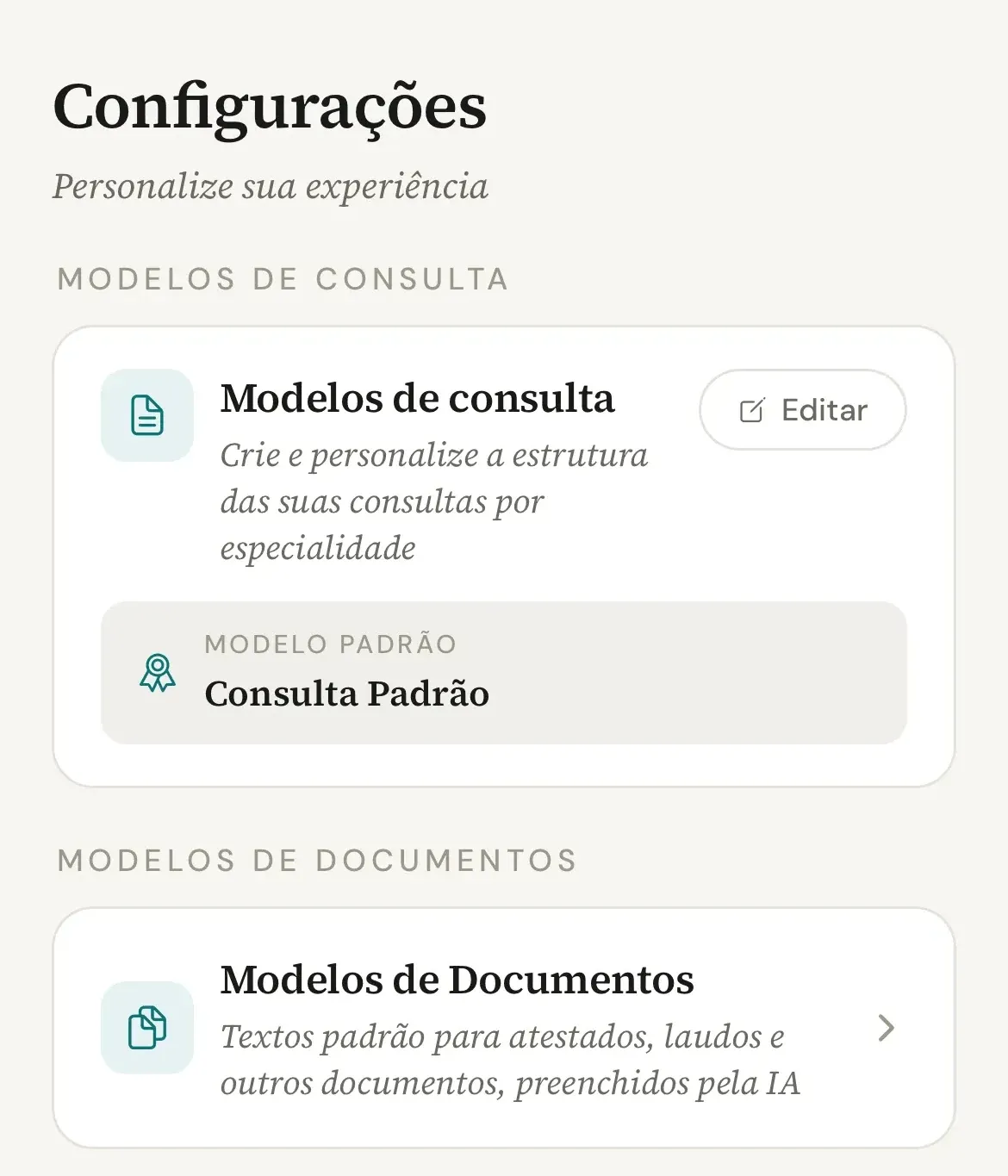
Abra Configurações e toque em Modelos de Documentos.
A aba Configurações fica na barra inferior; a seção Modelos de Documentos traz o cartão de mesmo nome. A tela tem duas listas: Meus Modelos, com os que você criou (só aparece quando existe algum), e Modelos Prontos, mantidos pelo Vokkari: Atestado de afastamento, Atestado de comparecimento e Laudo médico. Um modelo vale para um tipo de documento e diz à IA o texto fixo e as lacunas a preencher.
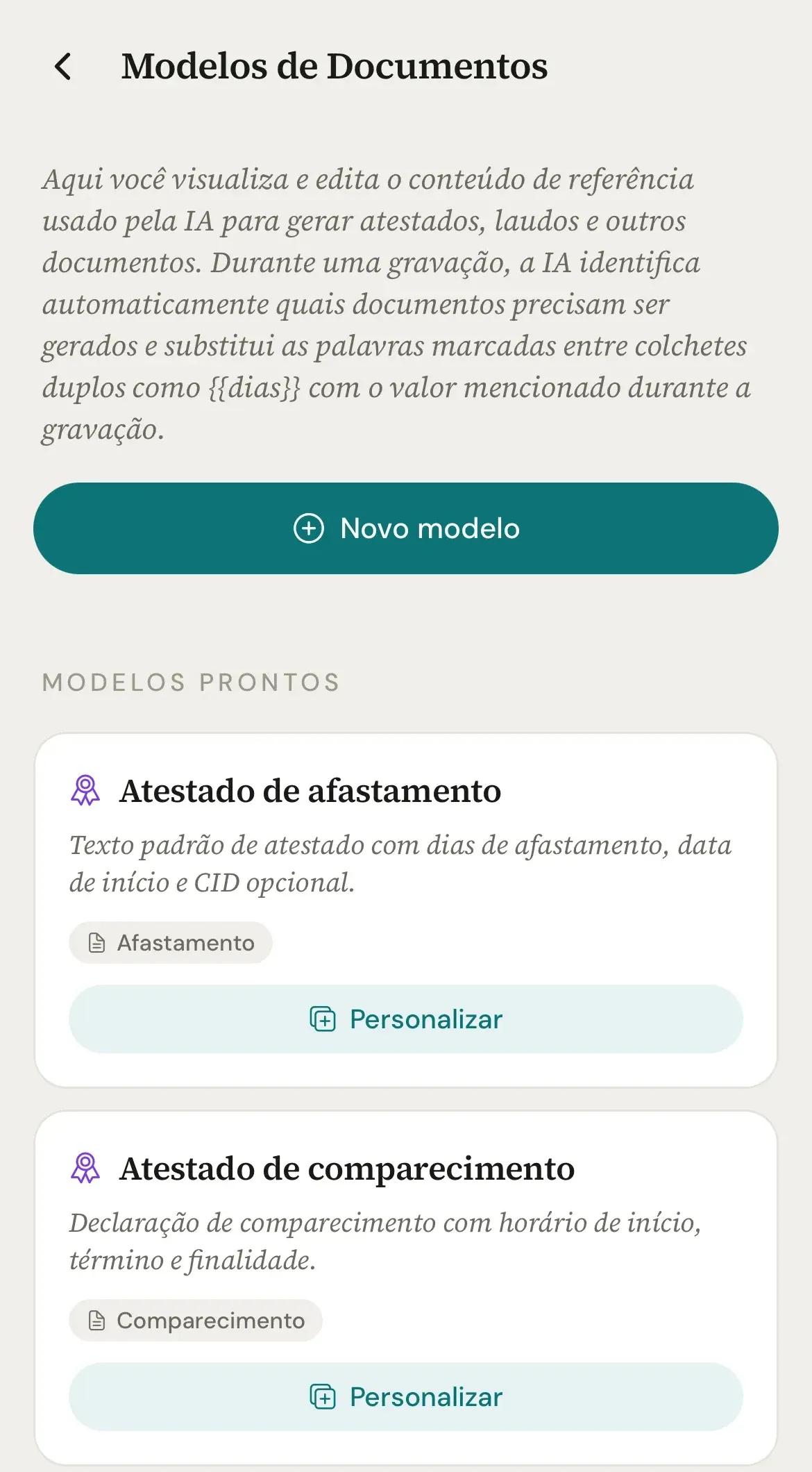
Toque em Personalizar em um modelo pronto ou em Novo modelo.
Ao abrir um modelo pronto, o app avisa: Este é um modelo pronto e não pode ser editado. Toque em Personalizar para criar uma cópia editável. Personalizar, no cartão da lista ou dentro do modelo, cria a cópia em Meus Modelos, com o nome do original seguido de (cópia), e abre o editor. Novo modelo, no topo da lista, abre o editor em branco. Fora do plano Profissional, os dois mostram Recurso do plano Profissional com o botão Assinar Profissional (como assinar).
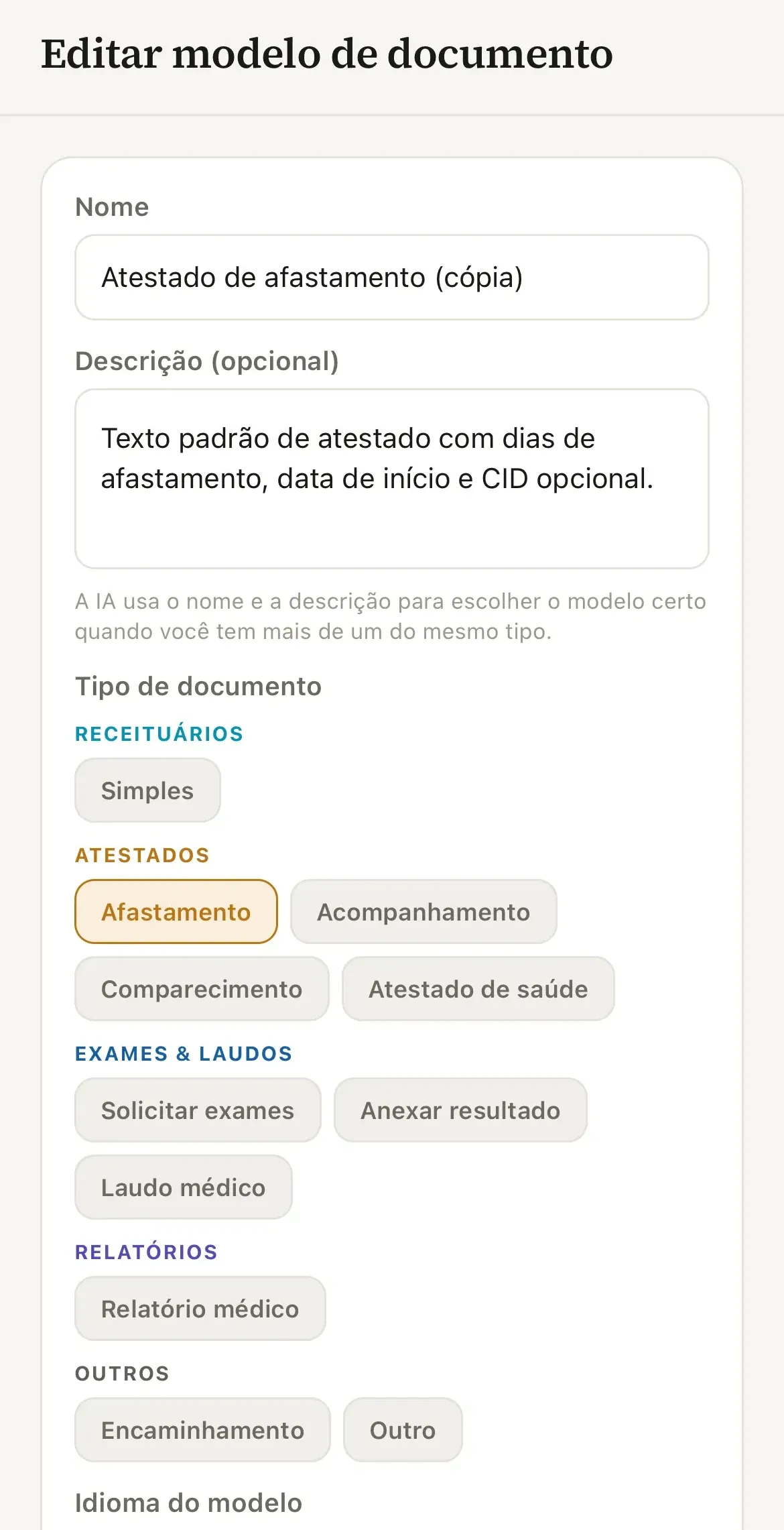
Preencha Nome, Descrição (opcional), Tipo de documento e Idioma do modelo.
O modelo novo vem com o nome Meu modelo de documento e o tipo Afastamento selecionado; a cópia herda o nome e o tipo do original. Os tipos aparecem agrupados em Receituários, Atestados, Exames & Laudos, Relatórios e Outros. Em Idioma do modelo, marque o idioma em que o texto está escrito: Português, English ou Español.
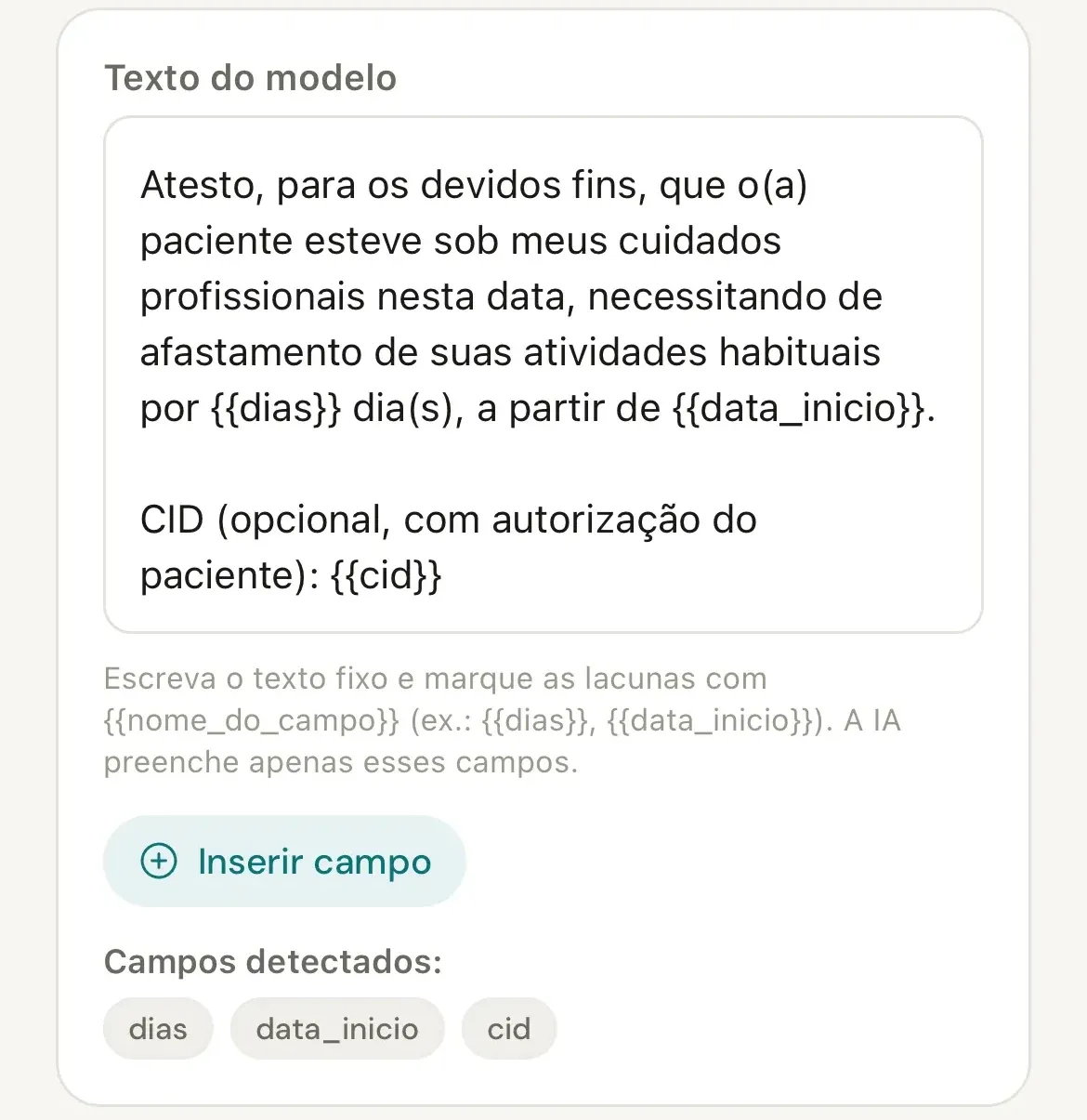
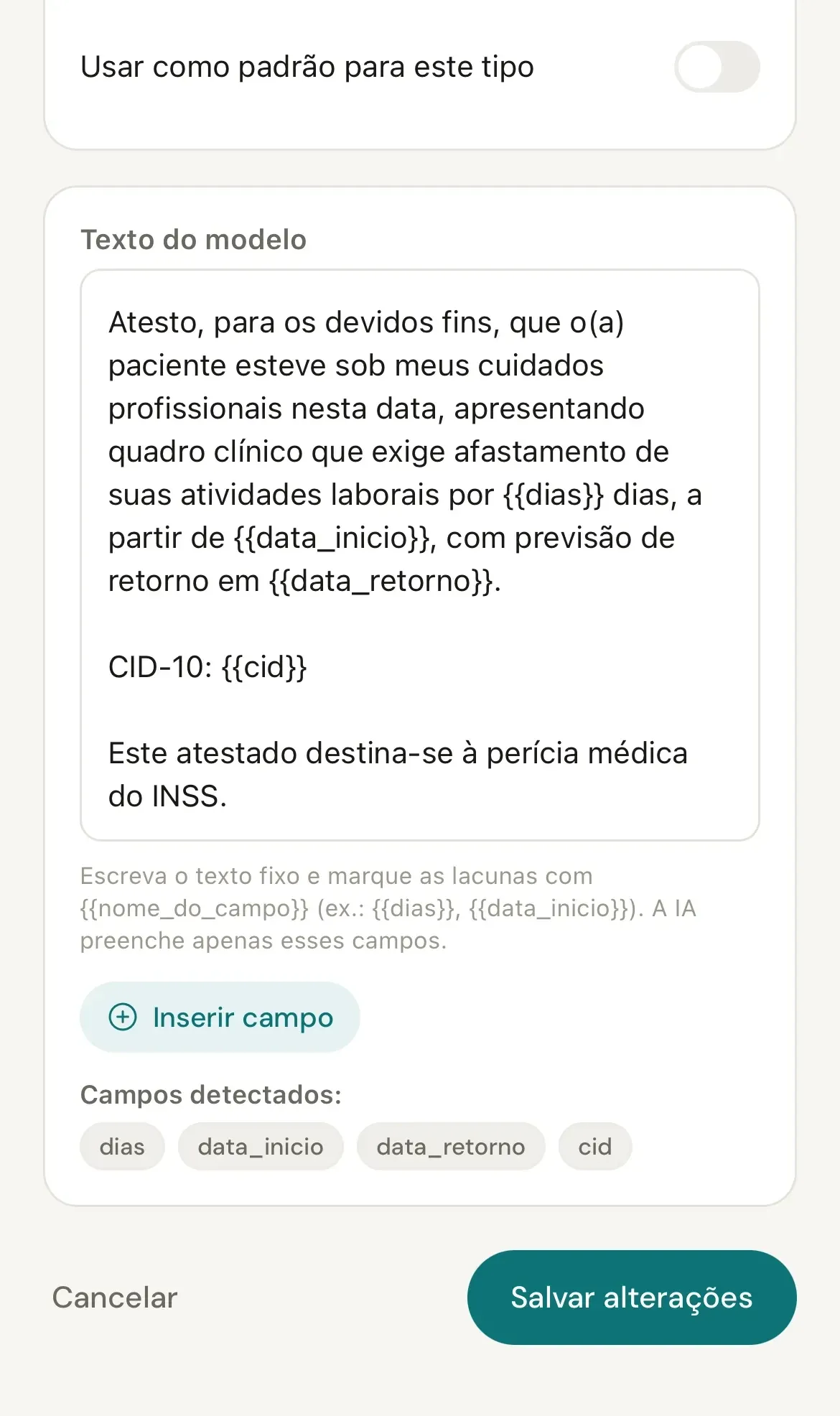
Escreva o Texto do modelo e marque as lacunas.
Digite o texto fixo e marque cada lacuna no formato {{nome_do_campo}}, como no modelo pronto de afastamento: 'afastamento de suas atividades habituais por {{dias}} dia(s), a partir de {{data_inicio}}'. A IA preenche apenas esses campos. Inserir campo coloca {{campo}} onde está o cursor, para você renomear; Campos detectados: lista, abaixo do texto, os campos encontrados. O nome do campo começa com letra minúscula e usa só letras minúsculas, números e sublinhado.
Toque em Salvar alterações.
Antes, decida se ativa Usar como padrão para este tipo: o padrão é o modelo que já vem aplicado quando você adiciona um documento daquele tipo manualmente, e só existe um por tipo. Em um modelo já salvo, o interruptor grava na hora; em um modelo novo, vai junto com o primeiro salvamento. O botão só habilita depois de alguma alteração e com o texto preenchido. Ao salvar, o app volta para a lista, e o padrão traz a etiqueta Padrão (o que cada padrão muda).
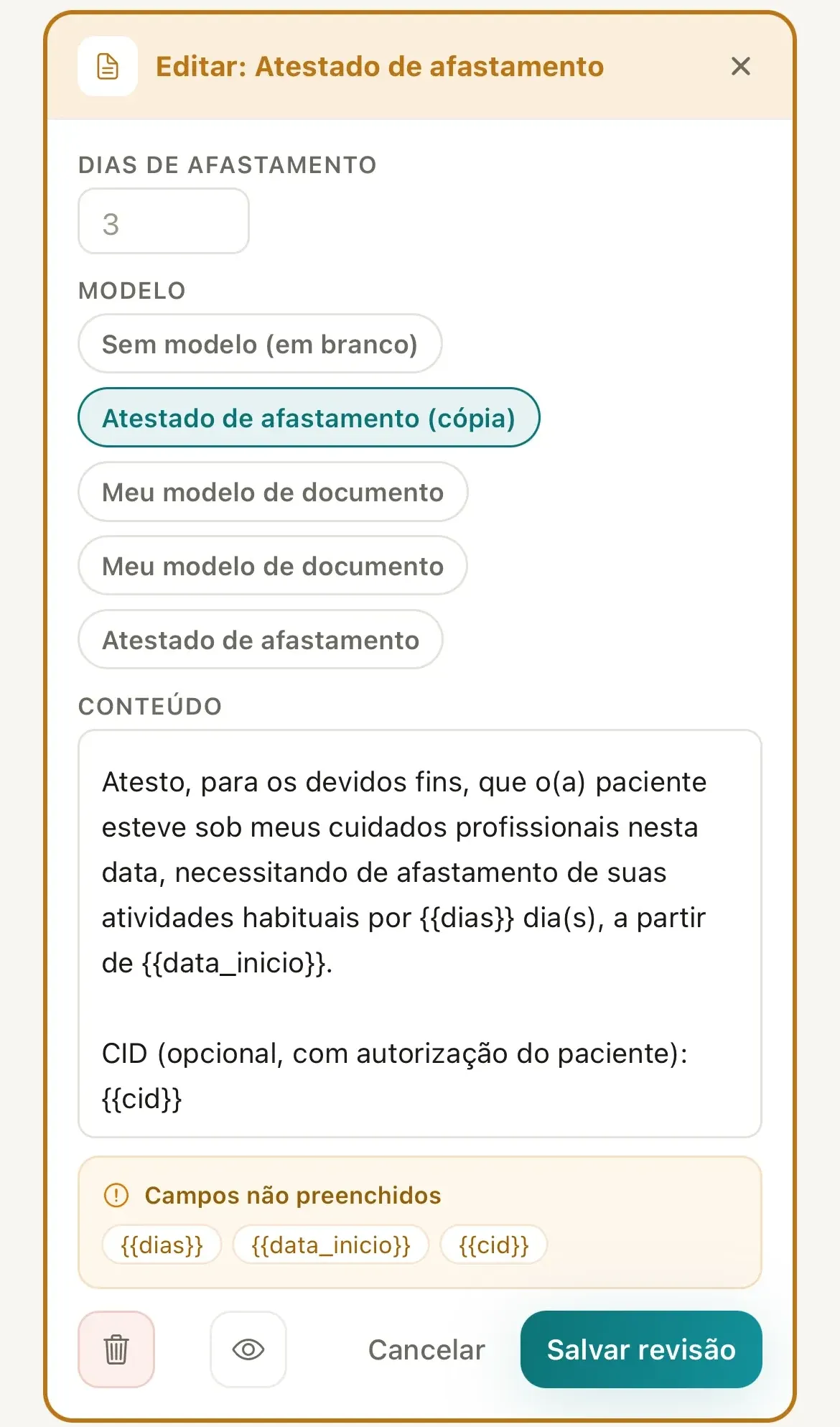
Confira o documento preenchido na revisão.
Na próxima consulta em que a IA gerar um documento daquele tipo, o rascunho chega com o seu texto e as lacunas preenchidas com o que foi dito. Em Documentos da consulta, toque em Rever documento e salvar: o seletor Modelo mostra o modelo aplicado e permite trocar para outro do mesmo tipo ou escolher Sem modelo (texto da IA). Campos que não foram ditos ficam como {{...}} no texto e aparecem em Campos não preenchidos; se salvar assim, o app pergunta O documento ainda tem campos {{...}} não preenchidos. Salvar mesmo assim?. Ao adicionar um documento manualmente, o seletor oferece Sem modelo (em branco) e os campos ficam para você preencher. A conferência de dias, datas e nomes é sua, como em qualquer documento gerado pela IA.
Clique em Modelos de Documentos no menu lateral.
Em app.vokkari.com, o item fica logo abaixo de Modelos de Consulta. A página abre na aba Modelos Prontos, com os modelos mantidos pelo Vokkari (Atestado de afastamento, Atestado de comparecimento e Laudo médico); a aba Meus Modelos lista os seus, e a busca Buscar modelo por nome ou tipo de documento... filtra a aba aberta. Um modelo vale para um tipo de documento e diz à IA o texto fixo e as lacunas a preencher.
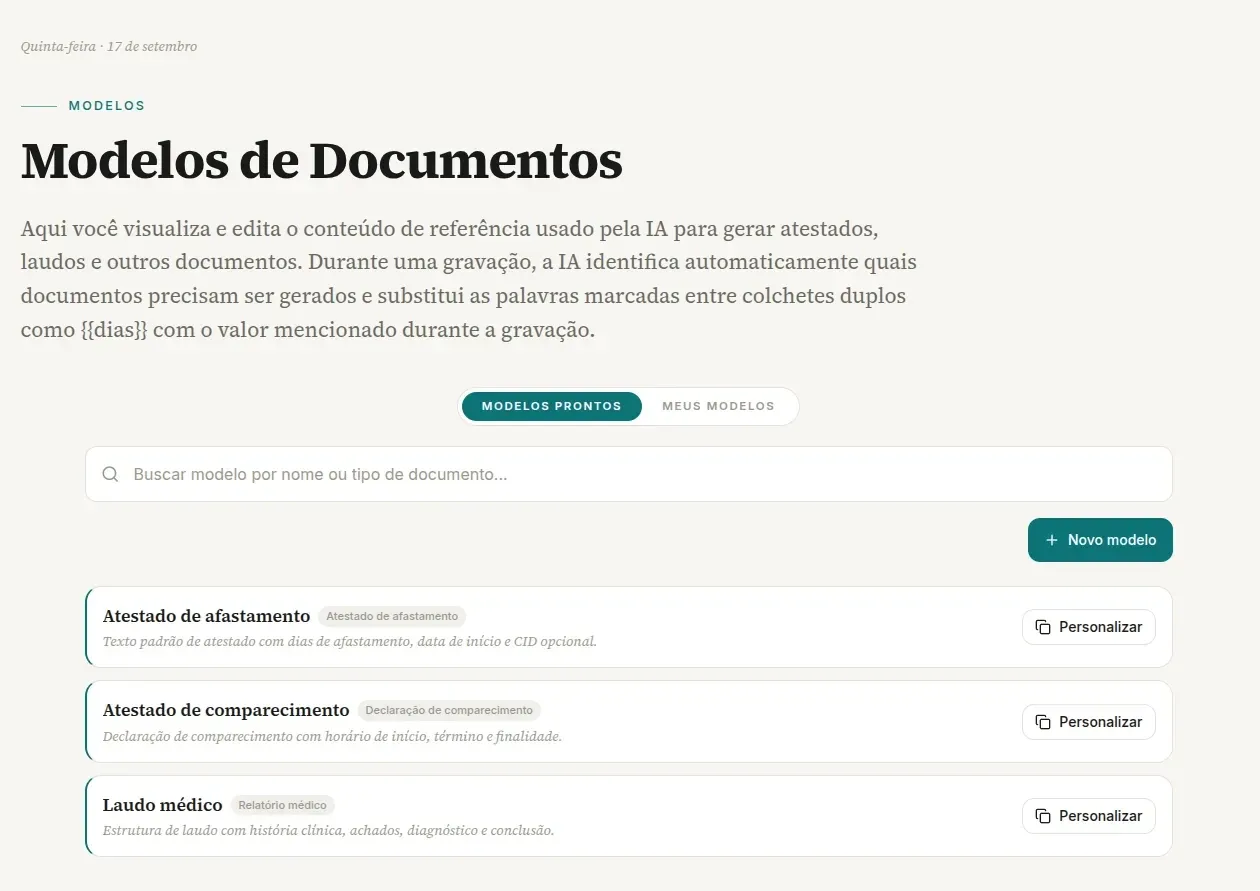
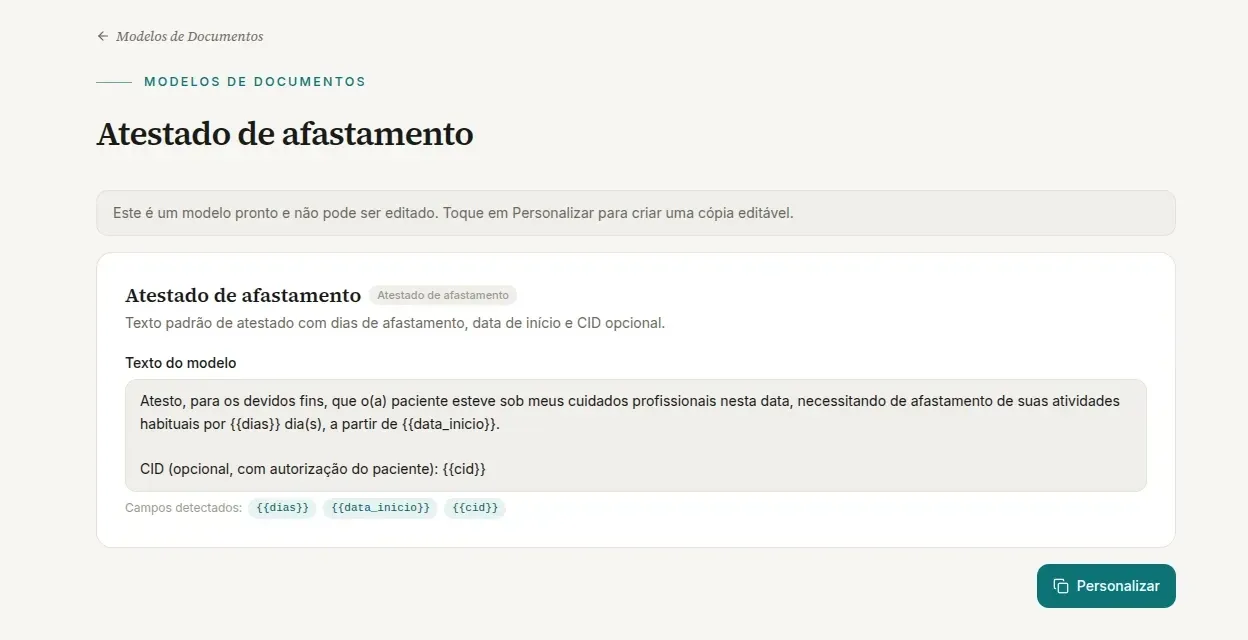
Clique em Personalizar em um modelo pronto ou em Novo modelo.
O modelo pronto avisa Este é um modelo pronto e não pode ser editado. Toque em Personalizar para criar uma cópia editável. Personalizar, no cartão da lista ou dentro do modelo, cria a cópia em Meus Modelos, com o nome do original seguido de (cópia), e abre o editor. Novo modelo, acima da lista, abre o editor em branco. Fora do plano Profissional, os dois mostram o cartão Exames, laudos, atestados e receitas do seu jeito, com o botão Ativar Criação de Documentos Personalizados (como assinar).
Preencha Nome, Descrição (opcional), Tipo de documento e Idioma do modelo.
O modelo novo vem com o nome Meu modelo de documento e o tipo Atestado de afastamento selecionado; a cópia herda o nome e o tipo do original. A lista Tipo de documento é agrupada em Receituários, Atestados, Exames & Laudos, Relatórios e Outros. Em Idioma do modelo, escolha o idioma em que o texto está escrito: Português, English ou Español.
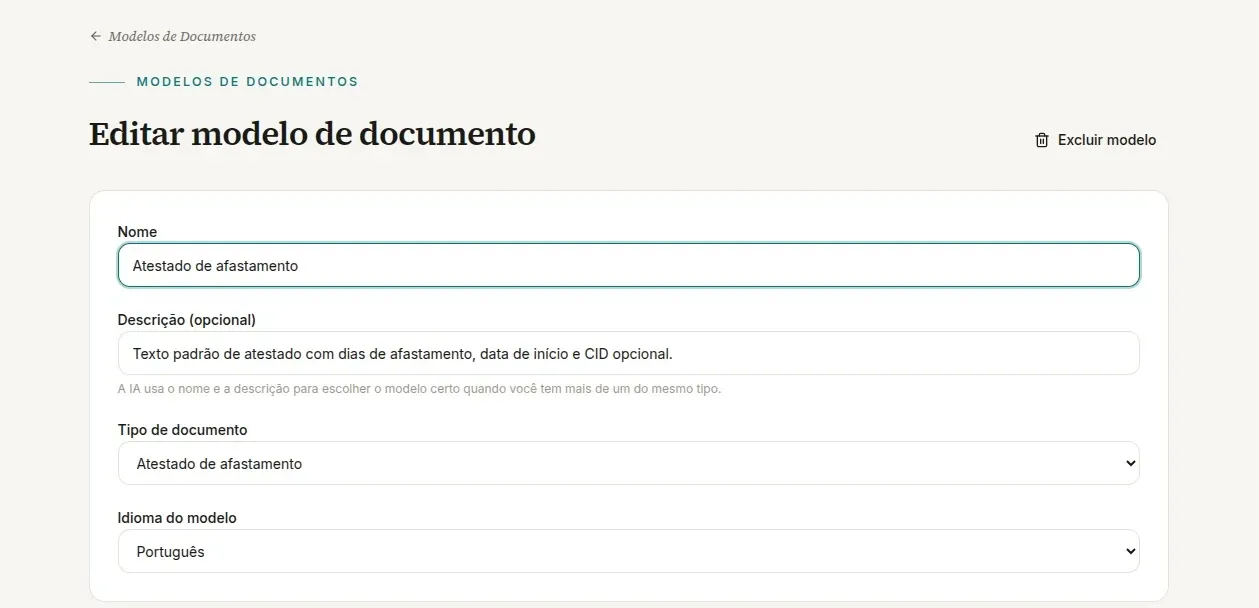
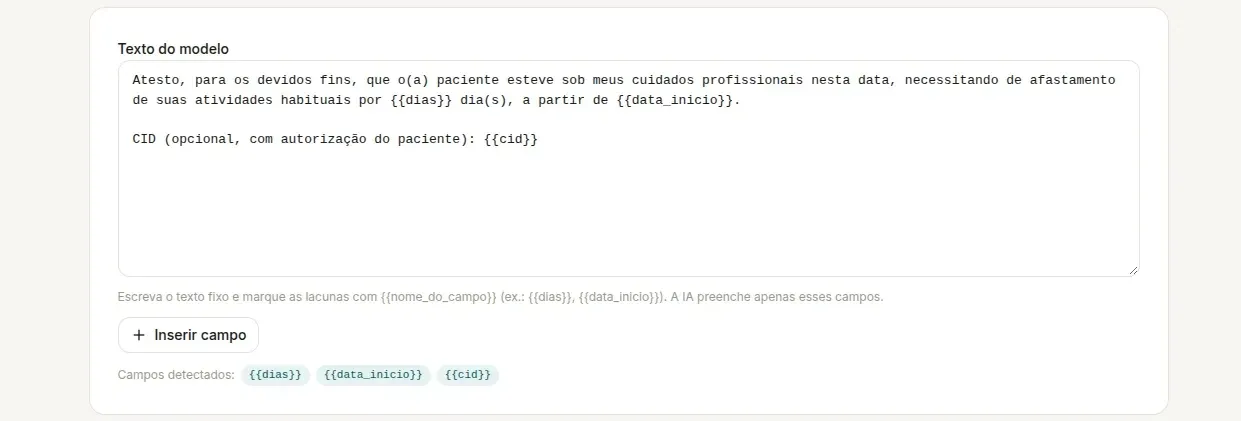
Escreva o Texto do modelo e marque as lacunas.
Digite o texto fixo e marque cada lacuna no formato {{nome_do_campo}}, como no modelo pronto de afastamento: 'afastamento de suas atividades habituais por {{dias}} dia(s), a partir de {{data_inicio}}'. A IA preenche apenas esses campos. Inserir campo coloca {{campo}} onde está o cursor, para você renomear; Campos detectados: lista, abaixo do texto, os campos encontrados. O nome do campo começa com letra minúscula e usa só letras minúsculas, números e sublinhado.
Clique em Salvar alterações.
Antes, se quiser, marque a caixa Usar como padrão para este tipo, no bloco abaixo do texto: o padrão é o modelo que já vem aplicado quando você adiciona um documento daquele tipo manualmente, e só existe um por tipo. A caixa é salva junto com o formulário. O botão fica desabilitado enquanto o nome ou o texto estão vazios. Ao salvar um modelo novo, o app abre o modelo salvo; ao salvar uma edição, volta para Meus Modelos, onde o padrão traz a etiqueta Padrão (o que cada padrão muda).

Confira o documento preenchido na revisão.
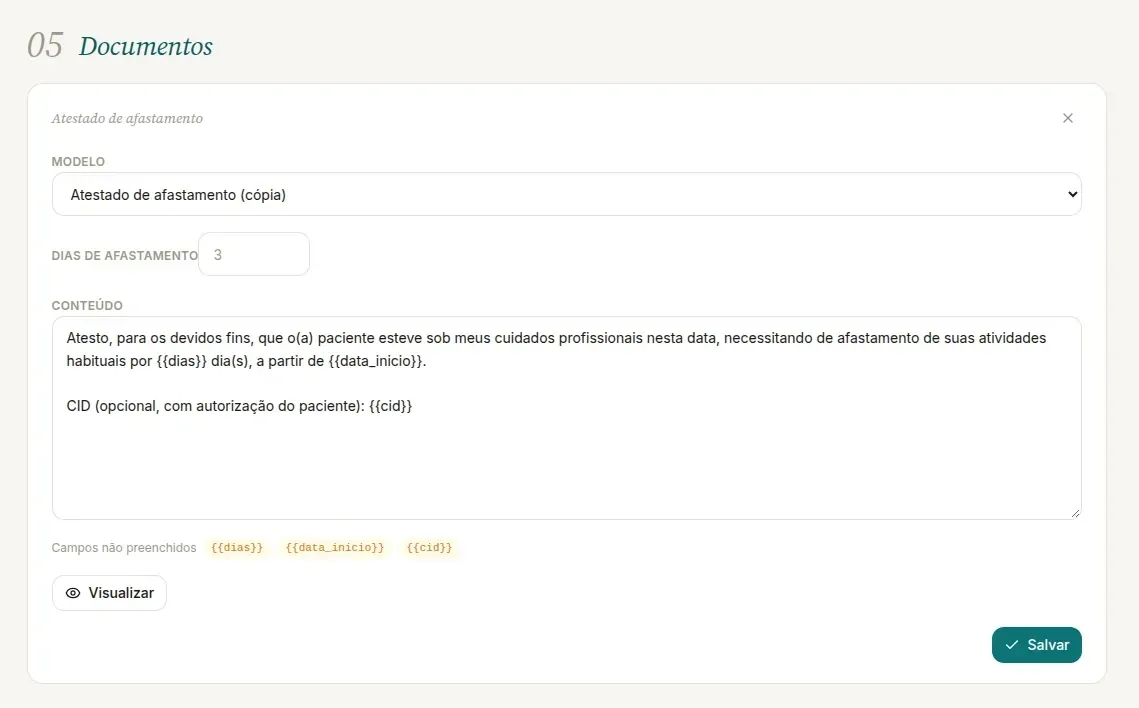
Na próxima consulta em que a IA gerar um documento daquele tipo, o rascunho chega com o seu texto, as lacunas preenchidas com o que foi dito e o selo Preenchido por modelo ao lado de Gerado por IA. Ao clicar em Revisar, o seletor Modelo mostra o modelo aplicado e permite trocar para outro do mesmo tipo ou escolher Sem modelo (texto da IA). Campos que não foram ditos ficam como {{...}} no texto e aparecem em Campos não preenchidos; se salvar assim, o navegador pergunta O documento ainda tem campos {{...}} não preenchidos. Salvar mesmo assim?. Ao adicionar um documento manualmente, o seletor oferece Sem modelo (em branco) e os campos ficam para você preencher. A conferência de dias, datas e nomes é sua, como em qualquer documento gerado pela IA.
O que acontece depois
A partir da próxima consulta, os documentos do tipo configurado chegam com o seu texto já preenchido, prontos para a revisão descrita em Como revisar, editar e finalizar um documento gerado pela IA. Para entender o que o padrão de documento muda em relação ao padrão de consulta, veja Como definir o modelo padrão de consulta e de documentos.
Problemas comuns
Se algo não sair como esperado.
-
A IA não usou o meu modelo.
Confira três coisas. O Tipo de documento do modelo precisa ser o mesmo do documento gerado: um modelo de Afastamento não entra em uma declaração de comparecimento. Os seus modelos só chegam à IA com o plano Profissional ativo; fora dele, ela usa os modelos prontos. E, com mais de um modelo do mesmo tipo, a IA escolhe pelo nome e pela descrição, então descreva cada um de um jeito diferente. Documentos gerados antes de salvar o modelo não mudam sozinhos, mas na revisão o seletor Modelo aplica o modelo sem refazer a transcrição.
-
Posso usar o mesmo campo duas vezes no texto?
Sim. {{nome_paciente}} pode aparecer no título e no corpo, e recebe o mesmo valor nos dois lugares. O que conta para o limite são os campos diferentes: até 40 por modelo, e acima disso o app mostra Um modelo pode ter no máximo 40 campos ao salvar.
-
O seletor **Modelo** não aparece no documento.
Ele só aparece quando existe um modelo utilizável para aquele tipo: os prontos, em qualquer plano, ou os seus, no Profissional. Como só há modelo pronto para atestado de afastamento, declaração de comparecimento e relatório médico, um encaminhamento, por exemplo, só ganha o seletor depois que você cria um modelo do tipo Encaminhamento.
-
Saí do Profissional. Perco os modelos de documentos?
Não. Eles continuam na lista com o selo Bloqueado e podem ser excluídos, mas não usados: no celular, ao tocar, aparece Modelo bloqueado com o botão Ativar Profissional; no computador, o modelo abre, mas salvar mostra Modelos de documento estão disponíveis apenas no plano Profissional. Enquanto isso, a IA e o seletor Modelo usam os modelos prontos. Ao reativar o plano (como assinar), tudo volta a funcionar; documentos já gerados não mudam.
Continue
Guias relacionados.
Celular e computador 8 min
Como revisar, editar e finalizar um documento gerado pela IA
Ler o guiaCelular e computador 7 min
Como adicionar um novo documento à consulta
Ler o guiaCelular e computador 2 min
Como definir o modelo padrão de consulta e de documentos
Ler o guiaCelular e computador 9 min
Os documentos que o Vokkari gera e quando usar cada um
Ler o guiaVocê atende. O Vokkari transcreve e documenta.
Crie sua conta grátis, e devolva à consulta o que a digitação rouba: a sua atenção. Cada mês sem o Vokkari custa 24 horas da sua vida: tempo que você dedica, todo mês, para digitar o que já disse em voz alta.