Documentos

Como personalizar cabeçalho, rodapé e logotipo

Configure a identidade dos seus PDFs: dados da clínica, posição dos dados do médico, notas de rodapé e logotipo (plano Profissional), com pré-visualização.

Celular e computador Todos os planos 2 min de leitura Atualizado em

Todo PDF do Vokkari sai com um cabeçalho e um rodapé montados a partir de duas fontes: o seu perfil profissional (nome, registro, RQE) e a identidade dos documentos (dados da clínica, notas de rodapé e, no plano Profissional, o logotipo). Este guia mostra onde configurar cada parte e como conferir o resultado antes de salvar. A configuração é uma só e vale para receitas, atestados, pedidos de exames, laudos, relatórios e encaminhamentos.

O que acontece depois

A partir do próximo documento gerado, o cabeçalho e o rodapé seguem a nova identidade, em qualquer dispositivo. Para ver o resultado em um caso real, abra uma consulta e gere um documento seguindo Como gerar receita, atestado e pedido de exames.

Passo a passo

Como fazer.

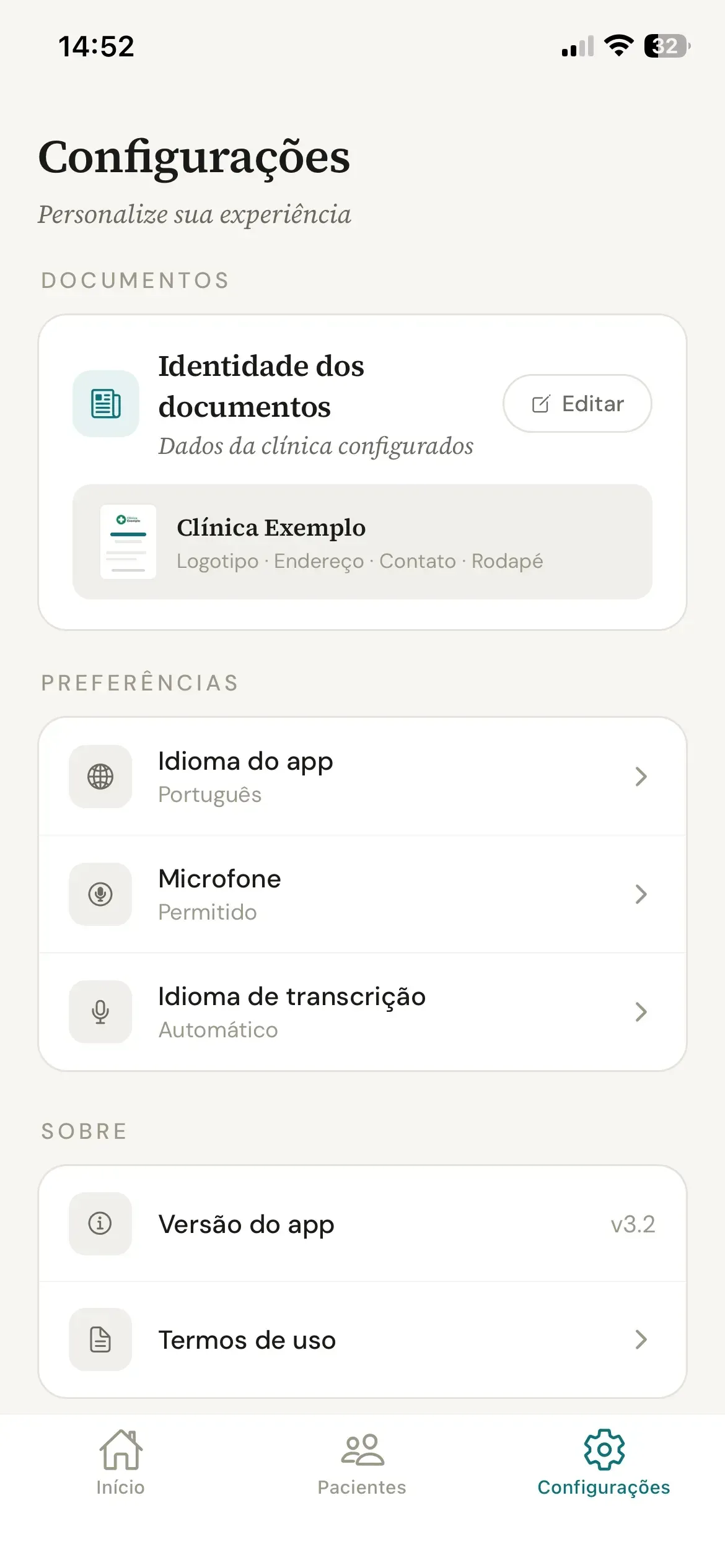
  1. Abra Configurações › Documentos › Identidade dos documentos.

    No celular, o cartão mostra Adicione dados da clínica e logotipo até a primeira configuração; toque em Configurar. No computador, a mesma tela é Personalização, no menu lateral.

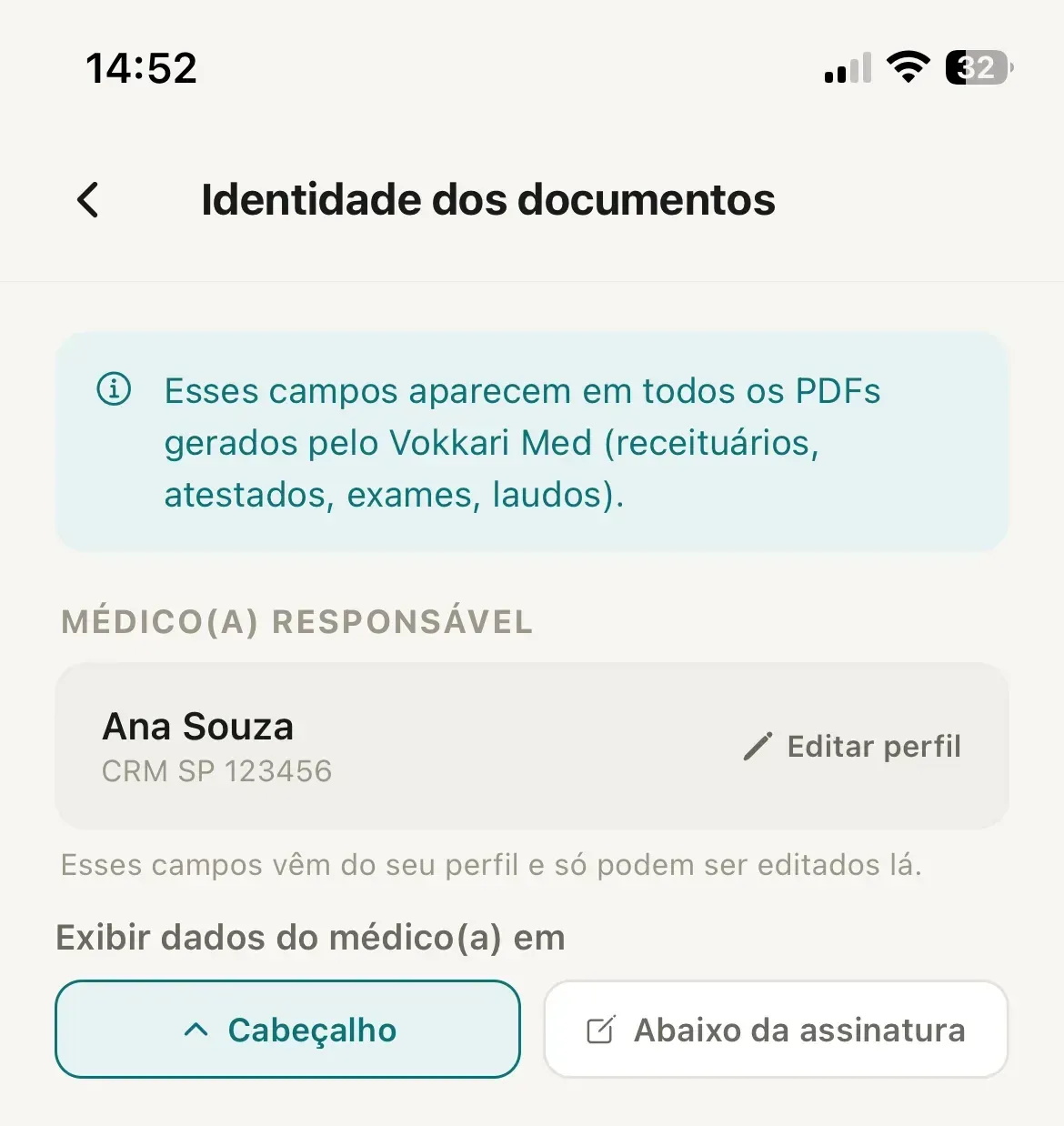
  2. Confira a seção Médico(a) responsável.

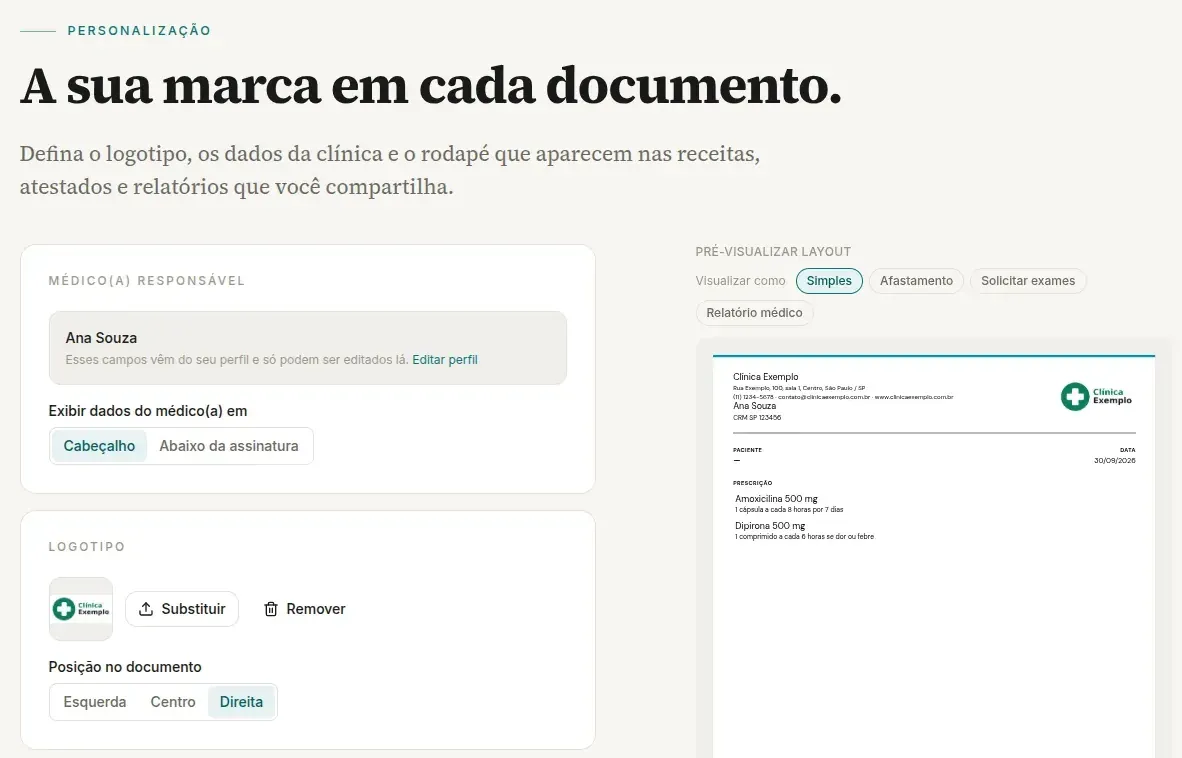
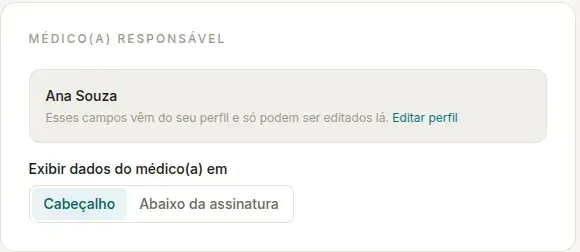
    Nome, registro e RQE vêm do seu perfil profissional e só podem ser editados lá (link Editar perfil). Em Exibir dados do médico(a) em, escolha Cabeçalho ou Abaixo da assinatura.

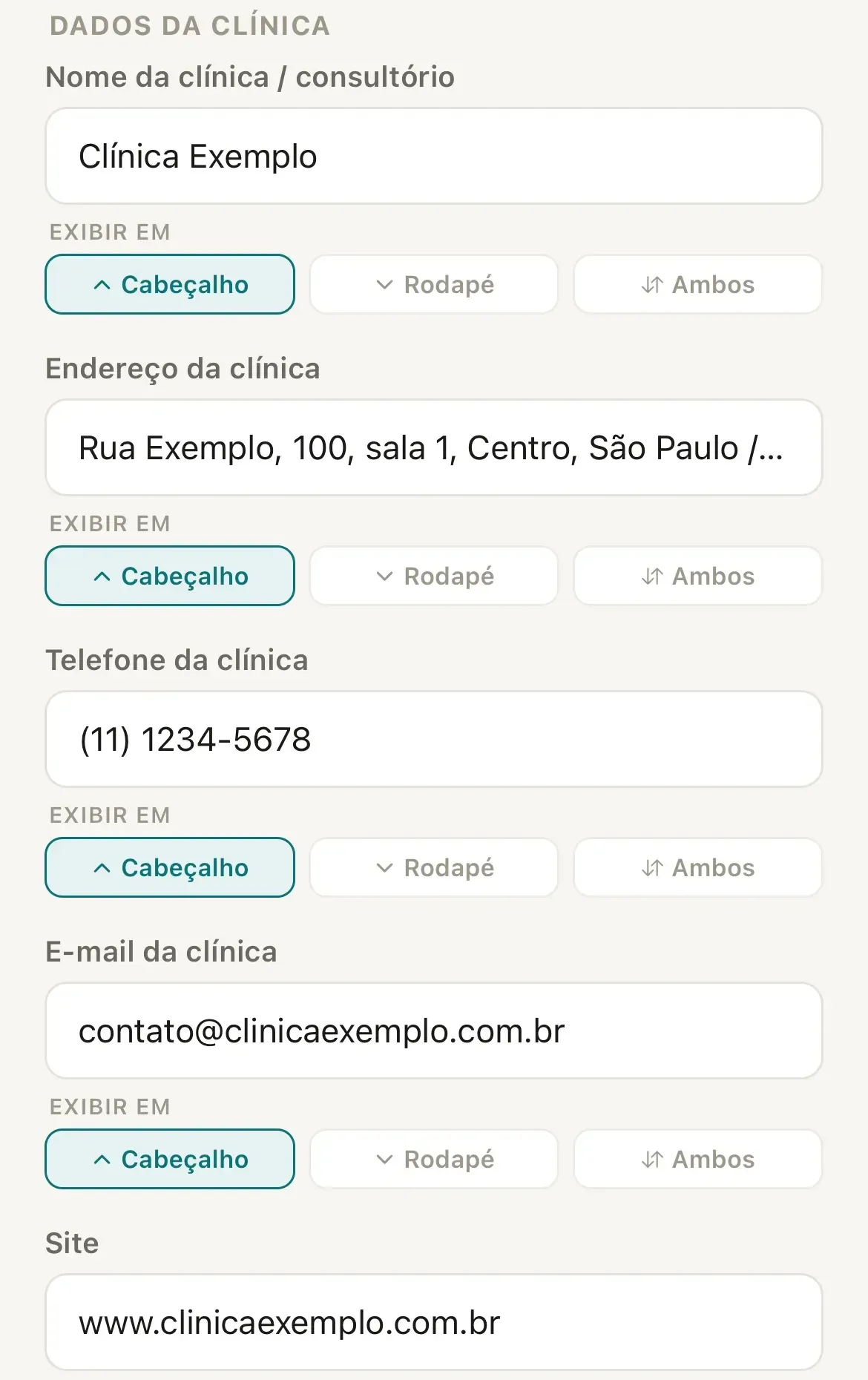
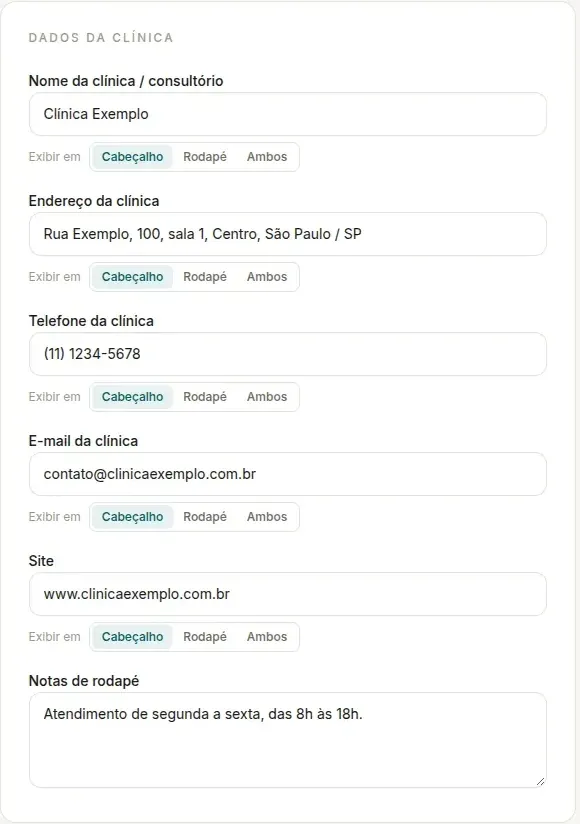
  3. Preencha Dados da clínica.

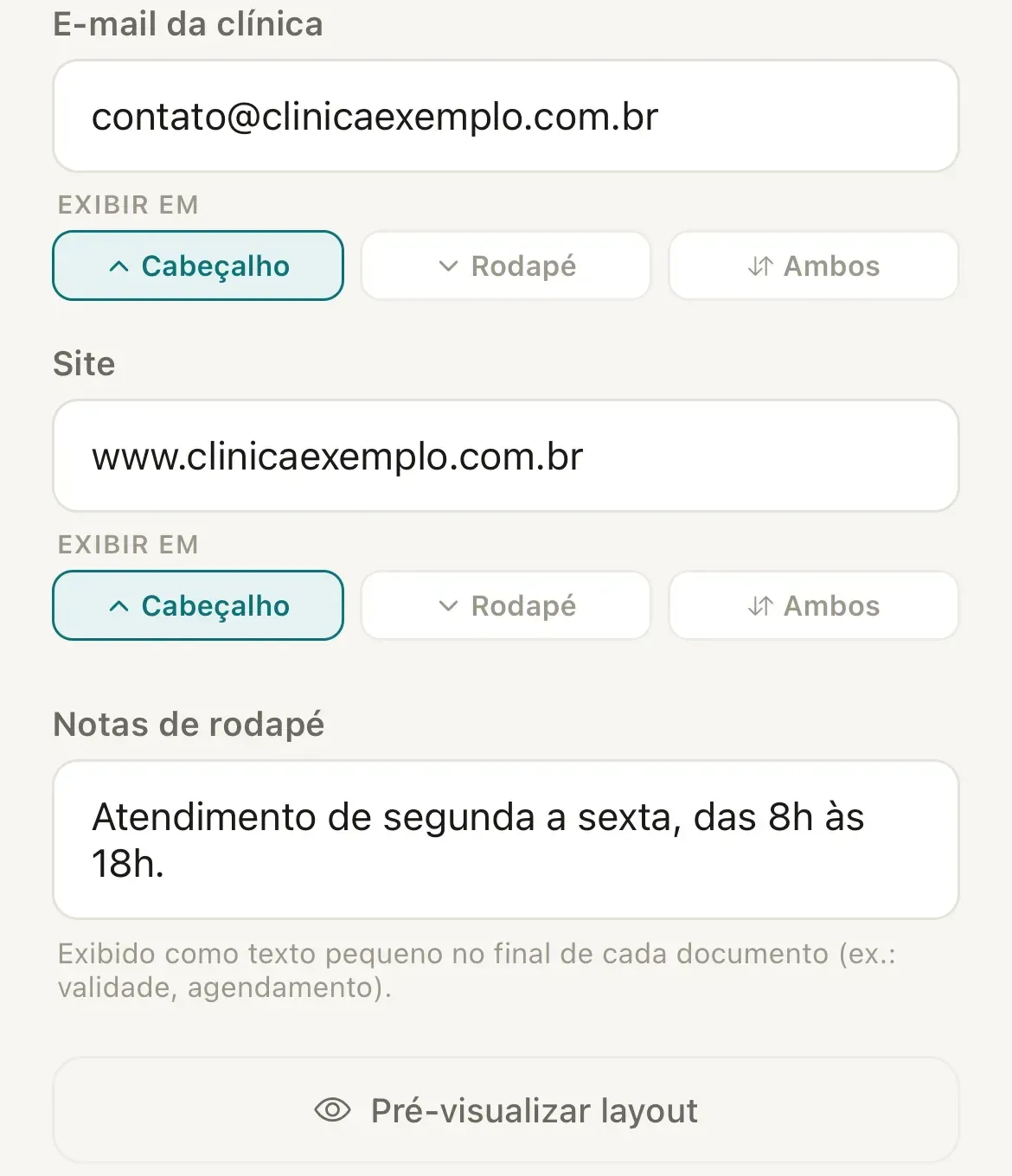
    Nome da clínica ou consultório, endereço, telefone, e-mail e site. Em Exibir em, escolha se esses dados vão no Cabeçalho, no Rodapé ou em Ambos. Todos os campos são opcionais.

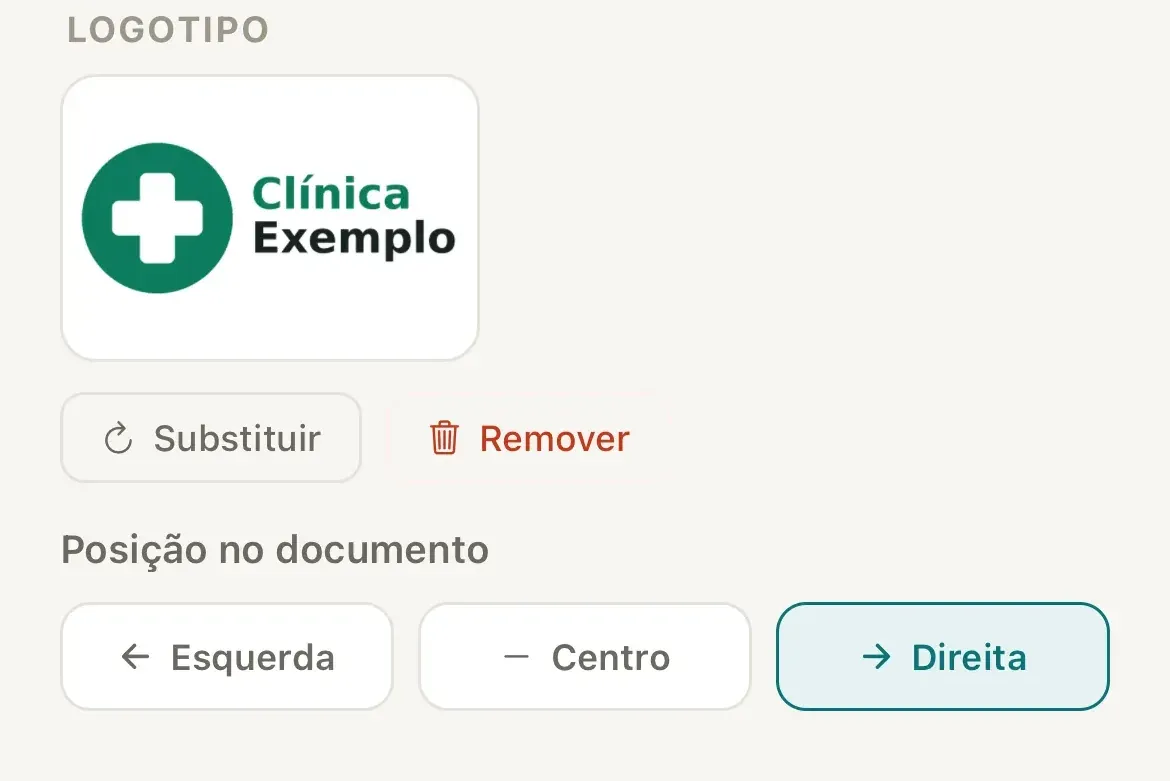
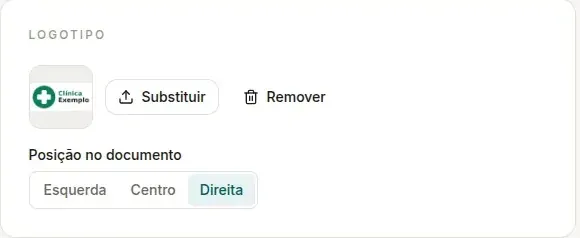
  4. Adicione o Logotipo (plano Profissional).

    Toque em Adicionar logotipo, escolha a imagem e defina a Posição no documento: Esquerda, Centro ou Direita. Nos outros planos a seção mostra Adicionar logotipo faz parte do plano Profissional (como mudar de plano).

  5. Escreva as Notas de rodapé, se quiser.

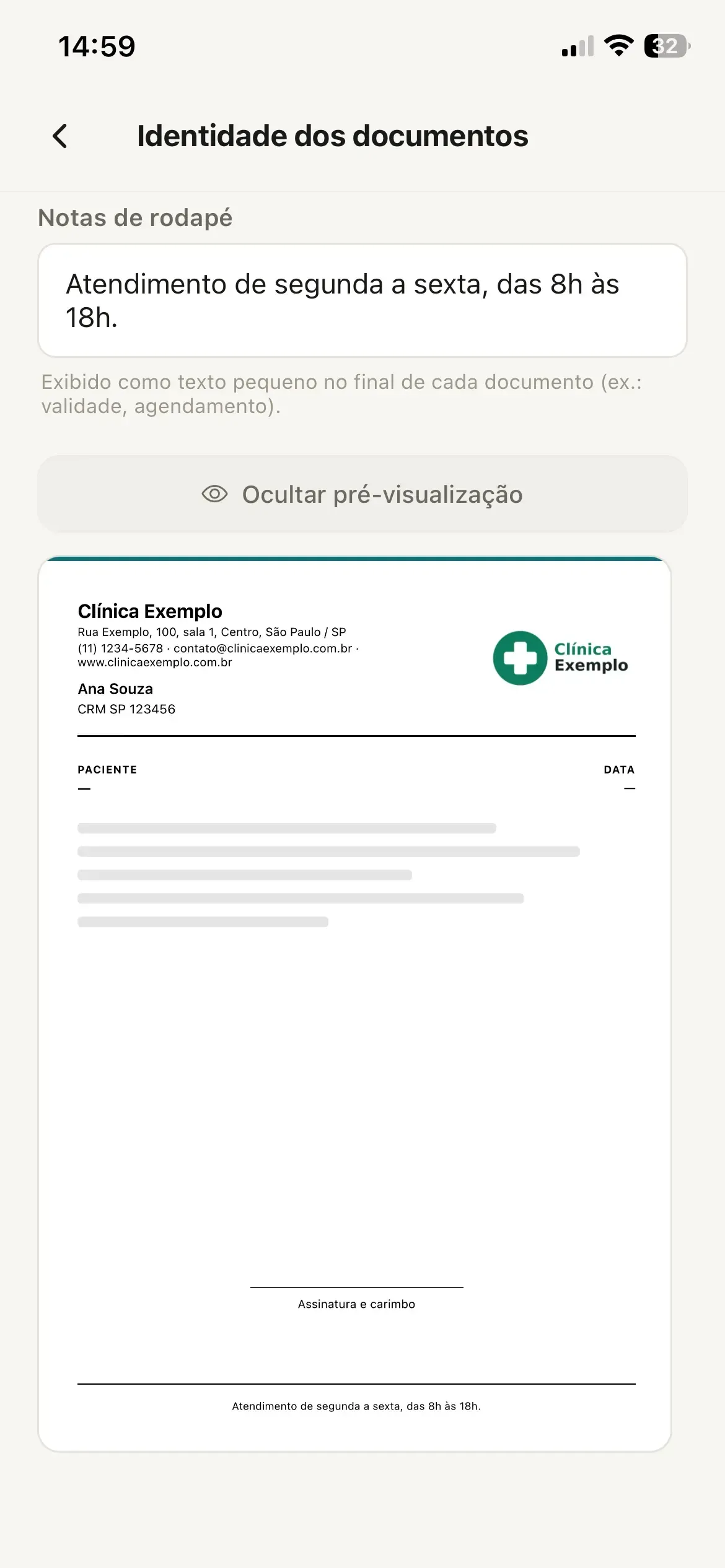
    Texto pequeno no fim de cada documento: validade da receita, orientação de agendamento, horário de atendimento. Vale para todos os tipos de documento.

  6. Toque em Pré-visualizar layout e depois em Salvar alterações.

    A pré-visualização mostra como um documento vai sair com as escolhas atuais. A configuração vale para todos os PDFs gerados a partir daqui, no celular e no computador (os tipos de documento).

Problemas comuns

Se algo não sair como esperado.

  1. Os documentos antigos ganham o novo cabeçalho?

    Não. Documentos finalizados são registros fechados e não mudam. A nova identidade vale para os próximos documentos gerados.

  2. Quero que o CRM apareça junto da assinatura, e não no topo.

    Em Exibir dados do médico(a) em, escolha Abaixo da assinatura. Os dados da clínica podem continuar no cabeçalho, de forma independente.

  3. Fiz o downgrade do Profissional. O que acontece com o logotipo?

    O logotipo deixa de ser aplicado nos novos documentos enquanto o plano não for Profissional; os demais campos (clínica, rodapé, posição dos dados) continuam valendo.

Continue

Guias relacionados.

Crie sua conta grátis, e devolva à consulta o que a digitação rouba: a sua atenção. Cada mês sem o Vokkari custa 24 horas da sua vida: tempo que você dedica, todo mês, para digitar o que já disse em voz alta.