Modelos

Como escrever boas instruções de seção para a IA

Veja como escrever as instruções de cada seção do seu modelo para que a IA registre só o que foi dito, no formato que você usa, e como testar o resultado.

Celular e computador Plano Profissional 5 min de leitura Atualizado em

Em um modelo personalizado, cada seção tem uma instrução que diz à IA o que tirar da conversa para aquele bloco da consulta. A IA segue o que está escrito ali. Um pedido vago, como “faça um bom resumo”, gera um texto vago, e uma instrução que diz o que registrar, em que formato e o que deixar de fora aproxima a seção do que você mesmo escreveria. O resultado continua sendo um rascunho, que você revisa antes de finalizar. Editar modelos faz parte do plano Profissional.

Os passos abaixo mostram como reescrever as instruções de um modelo seu e conferir o efeito em uma consulta real.
Passo a passo

Como fazer.

  1. Abra o modelo que você criou.

    Na aba Configurações, toque em Editar no cartão Modelos de consulta. Os modelos que você criou ficam no alto da lista, no grupo Meus Modelos, acima dos Modelos Prontos. Toque no seu para abrir o editor. Modelos prontos não podem ser editados, então as instruções são sempre escritas em um modelo seu (como criar um modelo personalizado).

  2. Diga o que a seção deve receber.

    Em Instruções de extração para a IA, escreva o que a IA deve tirar da conversa para essa seção, e não como o texto deve soar. Liste as informações que entram e o formato, como lista ou parágrafo, um item por linha, unidade das medidas e ordem. Para uma seção de exame físico, por exemplo, “Registre os achados do exame físico relatados na consulta, um sistema por linha, com os sinais vitais na primeira linha e sempre com unidade (PA em mmHg, FC em bpm, peso em kg).”

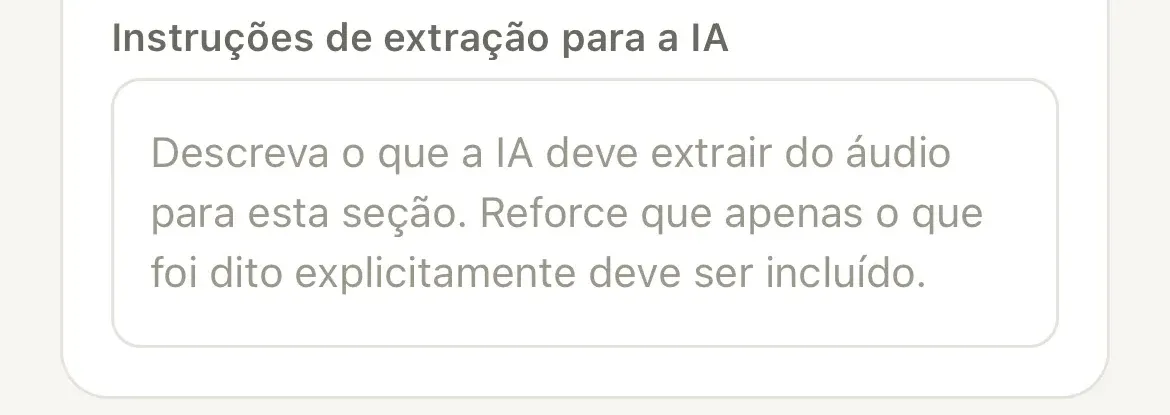
    Campo Instruções de extração para a IA vazio no editor de modelo do app, com a dica Descreva o que a IA deve extrair do áudio para esta seção. Reforce que apenas o que foi dito explicitamente deve ser incluído.
  3. Diga o que fica de fora.

    Termine a instrução com dois limites, que só entra o que foi dito na consulta e que o assunto de outra seção fica de fora. Sem esses limites, a IA pode completar lacunas com suposições, como um exame normal que ninguém citou. No exemplo do exame físico, acrescente “Inclua apenas o que foi dito na consulta. Não escreva exame normal nem sem alterações se isso não foi dito. Não inclua resultados de exames, que têm seção própria.”

  4. Coloque no preâmbulo o que vale para todas as seções e salve.

    Regras gerais, como o termo usado para a pessoa atendida ou as abreviações que você aceita, vão uma vez só em Contexto / Preâmbulo (opcional), e as instruções das seções ficam mais curtas. Toque em Salvar alterações.

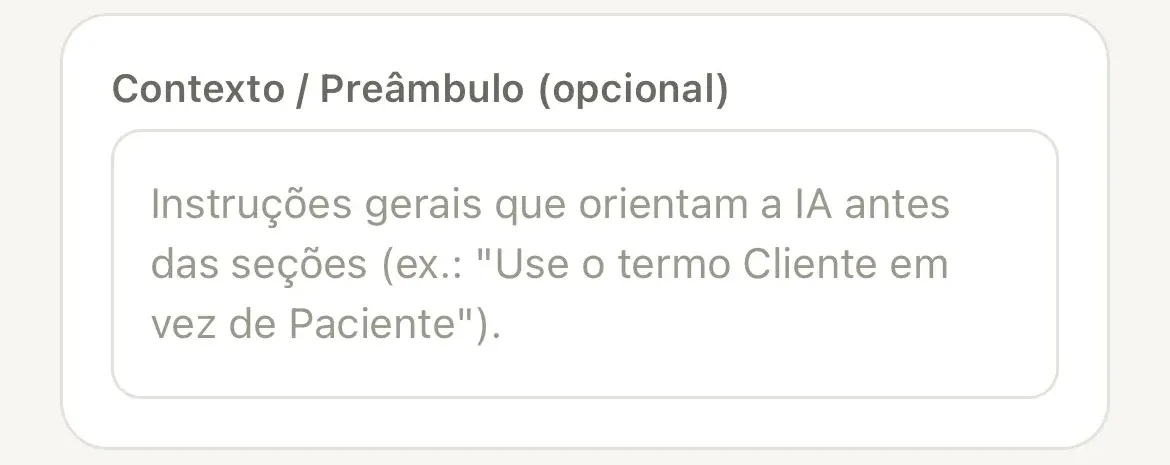
    Cartão Contexto / Preâmbulo (opcional) no editor de modelo do app, com a dica Instruções gerais que orientam a IA antes das seções e o exemplo Use o termo Cliente em vez de Paciente
  5. Teste o modelo em uma consulta aguardando revisão.

    Abra uma consulta em Para revisar, toque em Modelo da consulta, escolha o modelo editado e confirme em Refazer com este modelo. Se a consulta já usa esse modelo, toque em Revisar Transcrição e, no fim da tela, em Refazer Transcrição (como refazer a transcrição). Cada consulta aceita 2 tentativas, a duração da gravação sai das suas horas e o texto atual é substituído, então teste antes de revisar. Compare as seções e mude uma instrução por vez.

  1. Abra o modelo que você criou.

    Clique em Modelos de Consulta no menu lateral de app.vokkari.com, passe para a aba Meus Modelos e clique no seu modelo para abrir o editor. Modelos prontos não podem ser editados, então as instruções são sempre escritas em um modelo seu (como criar um modelo personalizado).

  2. Diga o que a seção deve receber.

    No campo de instruções, logo abaixo do título da seção, escreva o que a IA deve tirar da conversa para essa seção, e não como o texto deve soar. Liste as informações que entram e o formato, como lista ou parágrafo, um item por linha, unidade das medidas e ordem. Para uma seção de exame físico, por exemplo, “Registre os achados do exame físico relatados na consulta, um sistema por linha, com os sinais vitais na primeira linha e sempre com unidade (PA em mmHg, FC em bpm, peso em kg).”

  3. Diga o que fica de fora.

    Termine a instrução com dois limites, que só entra o que foi dito na consulta e que o assunto de outra seção fica de fora. Sem esses limites, a IA pode completar lacunas com suposições, como um exame normal que ninguém citou. No exemplo do exame físico, acrescente “Inclua apenas o que foi dito na consulta. Não escreva exame normal nem sem alterações se isso não foi dito. Não inclua resultados de exames, que têm seção própria.”

  4. Coloque no preâmbulo o que vale para todas as seções e salve.

    Regras gerais, como o termo usado para a pessoa atendida ou as abreviações que você aceita, vão uma vez só em Contexto / Preâmbulo (opcional), e as instruções das seções ficam mais curtas. Clique em Salvar alterações.

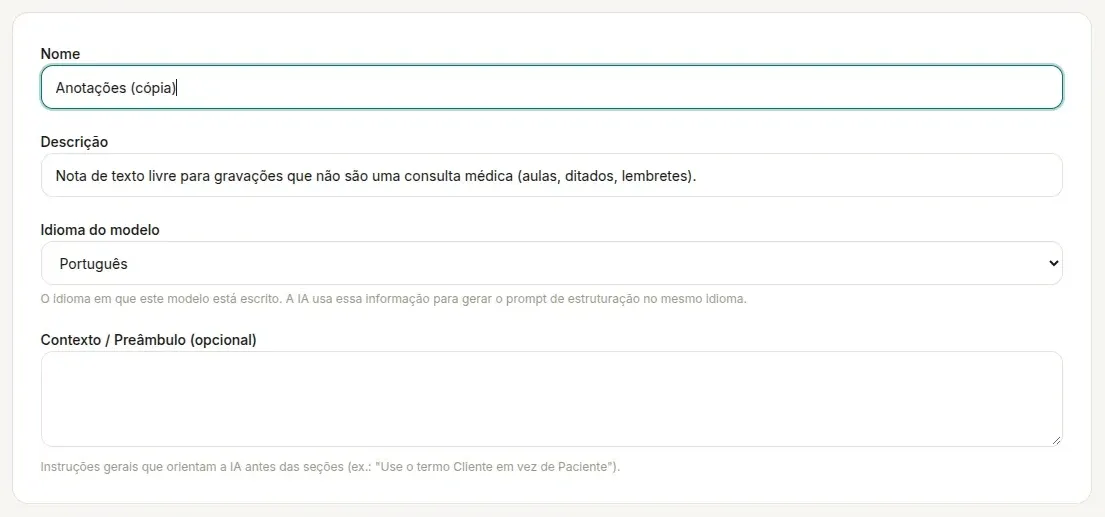
    Cartão de dados do modelo no computador, com Nome, Descrição, Idioma do modelo e o campo Contexto / Preâmbulo (opcional) com a dica Instruções gerais que orientam a IA antes das seções
  5. Teste o modelo em uma consulta aguardando revisão.

    Em Consultas, abra uma consulta em Aguardando revisão, escolha o modelo editado no campo Modelo, abaixo do áudio, clique em Refazer transcrição e confirme (como refazer a transcrição). Cada consulta aceita 2 tentativas, a duração da gravação sai das suas horas e o texto atual é substituído, então teste antes de revisar. Compare as seções e mude uma instrução por vez.

O que acontece depois

As instruções salvas valem para as próximas gravações com o modelo, no celular e no computador. Cada seção chega mais perto do que você pediu, mas segue sendo um rascunho a conferir antes de finalizar a consulta (como revisar e finalizar). Se uma seção ainda vier fora do esperado, ajuste só a instrução dela e teste de novo em outra consulta.

Problemas comuns

Se algo não sair como esperado.

  1. A IA continua colocando informação na seção errada.

    Marque a fronteira nas duas seções. Na que não deve receber a informação, diga o que não entra e para onde vai, como “Não inclua prescrições aqui, elas vão em Prescrição”. Na outra, diga que aquela informação entra ali.

  2. Mudei as instruções e a consulta que já gravei não mudou.

    As instruções valem para as próximas gravações com o modelo. Uma consulta que ainda aguarda revisão pode ser refeita com o modelo editado, como no último passo. Consultas finalizadas ficam como foram registradas.

  3. Ao salvar, apareceu As instruções de seção devem ter no máximo 3000 caracteres.

    Cada instrução aceita até 3.000 caracteres. Encurte a instrução e leve para Contexto / Preâmbulo (opcional), que aceita até 5.000, o que vale para todas as seções. No celular, o campo para de aceitar texto ao chegar no limite.

Continue

Guias relacionados.

Você atende. O Vokkari transcreve e documenta.

Crie sua conta grátis, e devolva à consulta o que a digitação rouba: a sua atenção. Cada mês sem o Vokkari custa 24 horas da sua vida: tempo que você dedica, todo mês, para digitar o que já disse em voz alta.