Exames

Como conferir os valores extraídos de um exame

Veja como comparar os valores extraídos de um exame com o arquivo original e corrigir o cartão antes de usar o resultado.

Celular e computador Essencial e Profissional 4 min de leitura Atualizado em

Depois que você anexa um resultado de exame, a IA transcreve os exames e valores para um cartão de texto na consulta. Ela pode errar unidade, vírgula decimal ou um valor manuscrito, então o cartão precisa ser conferido com o laudo antes de você usar o resultado.

Os passos abaixo mostram como comparar o cartão com o arquivo original e corrigir o que estiver diferente. O recurso faz parte dos planos Essencial e Profissional.
Passo a passo

Como fazer.

  1. Toque em Ver arquivo original, no fim do cartão do exame.

    O cartão Resultado de exame fica na seção Resultados de Exames da consulta. O arquivo abre sobre a consulta, então compare por partes. Leia um grupo de exames no arquivo, volte e confira o mesmo grupo no cartão.

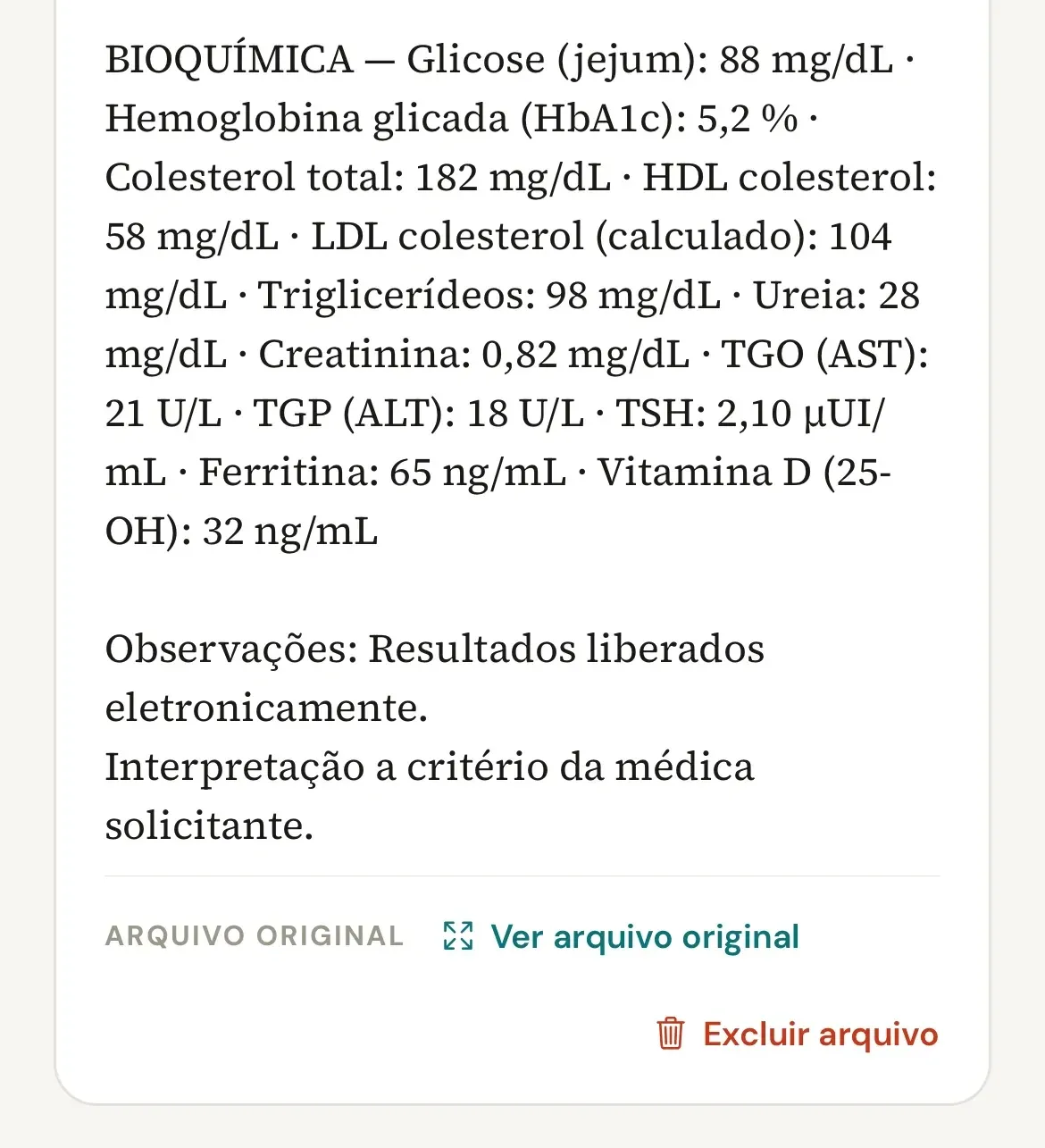
    Fim do cartão Resultado de exame no celular, com os valores extraídos e, abaixo, a linha Arquivo original com Ver arquivo original e Excluir arquivo
  2. Compare cada valor do cartão com o arquivo.

    Confira o número e a vírgula decimal, a unidade (o mesmo número em mg/dL e em mmol/L tem significado diferente) e o nome de cada exame. Veja também o nome do(a) paciente, o laboratório, a data e se algum exame do arquivo ficou de fora. Use os valores de referência do arquivo original, porque eles mudam de um laboratório para outro. A extração é feita por IA, e a conferência é sua.

  3. Corrija pelo ícone de lápis e toque em Salvar.

    O ícone de lápis fica no alto do cartão, ao lado do selo Gerado por IA, e transforma o texto em um campo editável. Corrija o valor errado ou complete o que ficou de fora. Salve mesmo quando estiver tudo certo, porque é ao salvar que o selo sai do cartão.

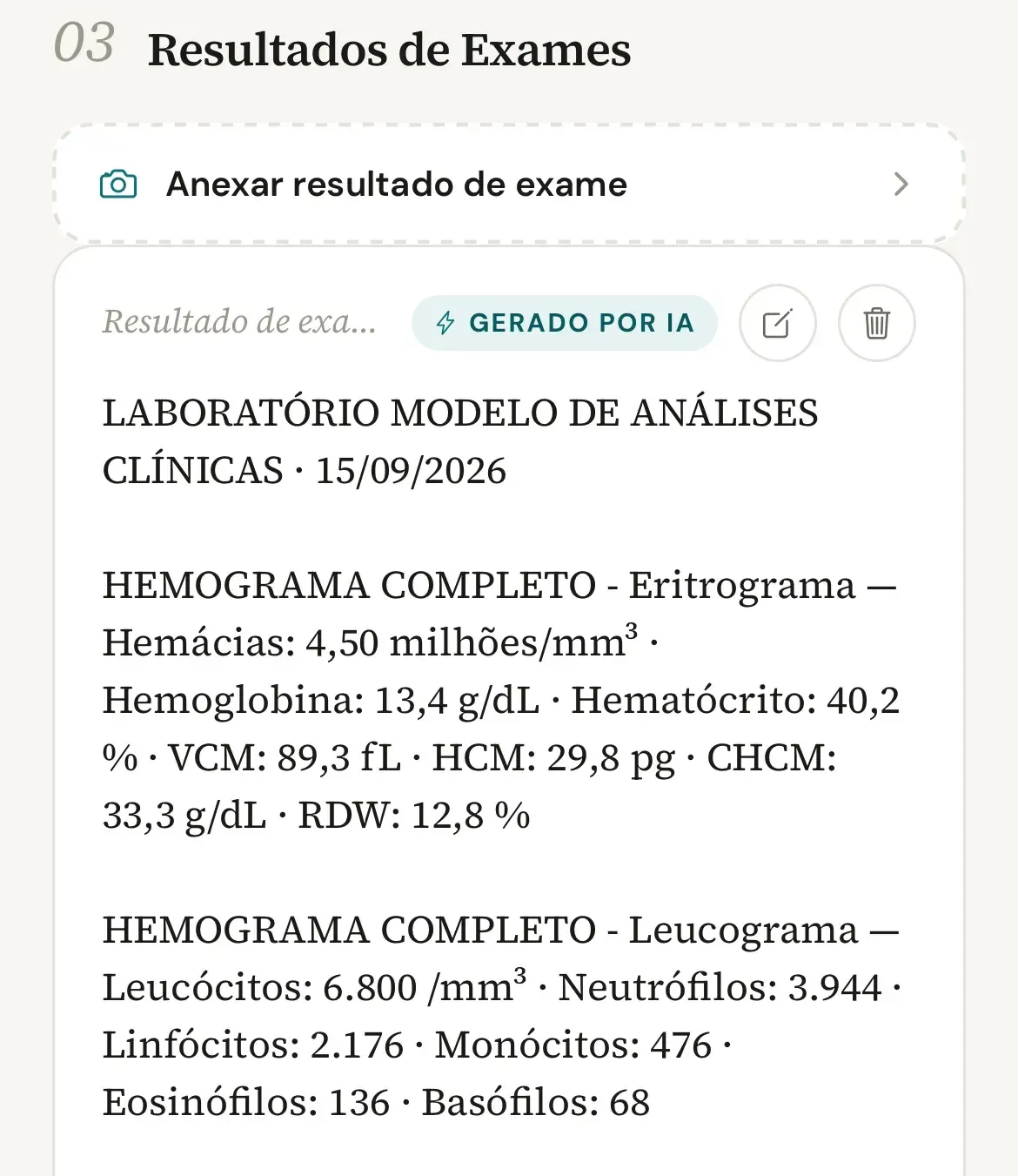
    Cartão Resultado de exame no celular, com o selo Gerado por IA, o ícone de lápis e o ícone de lixeira no alto, acima dos valores extraídos
  1. Clique em Ver arquivo original no cartão do exame.

    O cartão Resultado de exame fica na seção Resultados de exames da consulta. O arquivo abre na janela Arquivo original, sobre a consulta, então compare por partes. Leia um grupo de exames no arquivo, feche a janela e confira o mesmo grupo no cartão.

  2. Compare cada valor do cartão com o arquivo.

    Confira o número e a vírgula decimal, a unidade (o mesmo número em mg/dL e em mmol/L tem significado diferente) e o nome de cada exame. Veja também o nome do(a) paciente, o laboratório, a data e se algum exame do arquivo ficou de fora. Use os valores de referência do arquivo original, porque eles mudam de um laboratório para outro. A extração é feita por IA, e a conferência é sua.

  3. Corrija pelo ícone de lápis e clique em Salvar.

    O ícone de lápis fica no alto do cartão, à direita, e transforma o texto em um campo editável. Corrija o valor errado ou complete o que ficou de fora. Salve mesmo quando estiver tudo certo, porque é ao salvar que o selo Gerado por IA sai do cartão.

    Cartão Resultado de exame no computador, com o selo Gerado por IA, os ícones de lápis e de lixeira à direita, os valores extraídos e a linha Arquivo original com Ver arquivo original

O que acontece depois

Depois de salvo, o cartão fica sem o selo Gerado por IA e aparece também na lista Resultados de Exames da ficha do(a) paciente, com o arquivo original. Ele continua editável, mesmo com a consulta finalizada. Registre a sua interpretação do resultado no texto da consulta durante a revisão ou, se ela já foi finalizada, adicione uma observação. Se o resultado pedir uma receita ou um encaminhamento, adicione o documento pela própria consulta.

Problemas comuns

Se algo não sair como esperado.

  1. O cartão diz que o nome no exame não confere com o paciente da consulta.

    O aviso mostra, entre parênteses, o nome que a IA leu no arquivo. Ele aparece quando esse nome difere do cadastro em algo além de acentos, maiúsculas, abreviação ou um sobrenome a menos, e não bloqueia nada no app. Confirme no arquivo original. Se o exame for de outra pessoa ou estiver na consulta errada, exclua o cartão pelo ícone de lixeira e anexe o arquivo na consulta certa (como encontrar o(a) paciente). Se a diferença estiver no cadastro, corrija o nome do(a) paciente.

  2. O cartão diz que o arquivo não parece ser um resultado de exame.

    A IA não reconheceu um laudo no arquivo, o que acontece com guia de solicitação, recibo ou página de rosto. Se o cartão não tiver valores de exame, exclua-o pelo ícone de lixeira e anexe a página dos resultados. Se o arquivo for mesmo um resultado, confira os valores normalmente.

  3. A extração pegou só parte dos exames ou errou muitos valores.

    Complete ou corrija o texto pelo ícone de lápis. Se corrigir valor por valor não compensar, exclua o cartão pelo ícone de lixeira, o que apaga de vez o texto e o arquivo original, e anexe um arquivo mais legível. Em fotos, enquadre uma página por vez, porque cada arquivo gera um cartão próprio. Cada envio conta nos limites (como anexar um resultado de exame e quais são os limites de envio).

Continue

Guias relacionados.

Você atende. O Vokkari transcreve e documenta.

Crie sua conta grátis, e devolva à consulta o que a digitação rouba: a sua atenção. Cada mês sem o Vokkari custa 24 horas da sua vida: tempo que você dedica, todo mês, para digitar o que já disse em voz alta.