Conta, plano e segurança

Como desbloquear o app e marcar o computador como confiável

Veja quando o celular pede a biometria, como evitar que o computador encerre a sessão por inatividade e como gerenciar os dispositivos confiáveis.

Celular e computador Todos os planos 4 min de leitura Atualizado em

Entre uma consulta e outra, o celular fica na mesa e o notebook aberto na sala, com dados de pacientes à vista. Por isso o app do celular pede Face ID, Touch ID, impressão digital ou a senha do aparelho quando você volta a ele, e o app.vokkari.com encerra a sessão depois de 90 minutos sem uso.

O encerramento por inatividade pode ser desligado no seu computador pessoal, marcando-o como confiável. Os passos abaixo mostram como desbloquear o celular, responder ao aviso do computador e gerenciar os dispositivos confiáveis.
Passo a passo

Como fazer.

  1. Volte ao app e desbloqueie com Face ID, Touch ID ou impressão digital.

    O app pede a biometria quando você volta a ele depois de mais de 30 segundos em outro app ou com a tela apagada, e também depois de 5 minutos sem tocar na tela. O pedido aparece como Desbloqueie o Vokkari Med. Ao desbloquear, tudo continua onde você deixou, porque o bloqueio não encerra a sessão.

  2. Se a biometria não reconhecer, use a senha do celular.

    O próprio pedido oferece a senha do aparelho como alternativa, a mesma que desbloqueia o celular. O Vokkari não tem uma senha própria para o bloqueio.

  3. Se o pedido foi fechado, toque em Tentar novamente.

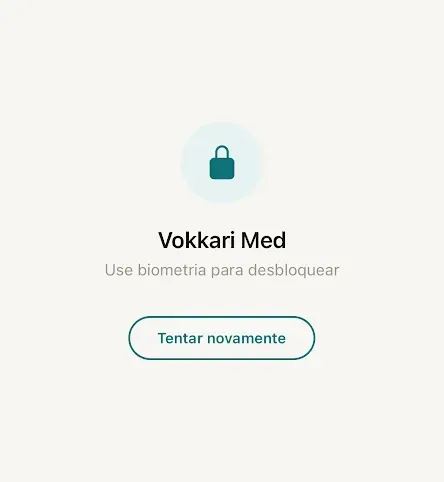
    Quando você toca em Cancelar ou o desbloqueio falha, o app fica na tela Use biometria para desbloquear, sem mostrar consultas nem pacientes. Tentar novamente abre o pedido outra vez.

    Tela de bloqueio do app no celular, com o cadeado, o texto Use biometria para desbloquear e o botão Tentar novamente
  1. Quando aparecer Ainda por aí?, clique em Continuar conectado.

    Num computador que não está marcado como confiável, a sessão é encerrada depois de 90 minutos sem uso, e o aviso aparece no último minuto, com a contagem regressiva. Mexer o mouse ou digitar também cancela o aviso. Sem resposta, o app mostra Sessão bloqueada por inatividade… e volta para o login (como entrar pelo computador).

  2. No seu computador pessoal, abra Perfil e ative a chave de Dispositivos confiáveis.

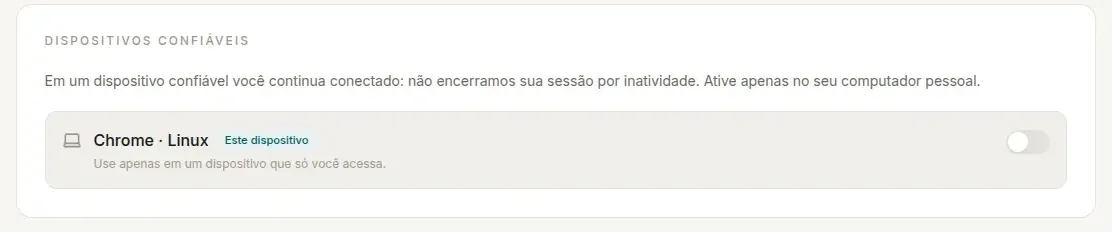
    Abra Perfil no menu lateral de app.vokkari.com. Na seção Dispositivos confiáveis, ative a chave ao lado do nome do navegador, marcado com Este dispositivo. A partir daí, este navegador não encerra mais a sessão por inatividade.

    Seção Dispositivos confiáveis do Perfil no app.vokkari.com, com o navegador atual marcado como Este dispositivo e a chave de confiança desligada
  3. Para tirar a confiança de outro computador, clique em Remover.

    A lista Outros dispositivos confiáveis mostra os demais navegadores marcados, cada um com a linha Ativo pela última vez em e a data. Remover tira a confiança, e aquele computador volta a ter o encerramento por inatividade. Para tirar a confiança do computador em que você está, desative a chave de Este dispositivo.

O que acontece depois

Num computador confiável, a sessão fica aberta até você clicar em Sair no menu lateral. Nos outros, o login depois do encerramento por inatividade pede de novo o código do e-mail ou a conta Google ou Apple, e também o código do autenticador, se a verificação em duas etapas estiver ativa. No celular, o app só pede login de novo se você sair da conta.

Problemas comuns

Se algo não sair como esperado.

  1. Posso desligar o bloqueio biométrico do celular?

    Não. O bloqueio é sempre ativo, para proteger os dados dos pacientes. Se o celular não tem biometria cadastrada, o app pede a senha do aparelho.

  2. O celular nunca pede biometria nem senha.

    Isso acontece quando o aparelho não tem biometria nem senha cadastrada, e o app fica aberto. Cadastre uma senha nos ajustes do celular para o bloqueio funcionar.

  3. O app pode bloquear no meio de uma consulta?

    Não durante a gravação. Nos dois apps, o bloqueio fica suspenso enquanto a gravação está em andamento ou pausada. No computador, também enquanto a gravação parada espera o envio.

  4. Marquei o computador como confiável, mas a sessão foi encerrada.

    A confiança vale para o navegador em que a chave foi ativada. Outro navegador, uma janela anônima ou a limpeza dos dados de navegação contam como um dispositivo novo, que encerra a sessão por inatividade. Ative a chave de novo no navegador do dia a dia, fora da janela anônima, que perde a confiança ao ser fechada.

  5. Perdi um notebook marcado como confiável.

    Em outro computador, abra Perfil e clique em Remover no notebook perdido. A sessão aberta nele não termina na hora, mas passa a ser encerrada depois de 90 minutos sem uso. Se suspeitar que alguém acessou a conta, escreva para [email protected] a partir do e-mail da sua conta.

Continue

Guias relacionados.

Você atende. O Vokkari transcreve e documenta.

Crie sua conta grátis, e devolva à consulta o que a digitação rouba: a sua atenção. Cada mês sem o Vokkari custa 24 horas da sua vida: tempo que você dedica, todo mês, para digitar o que já disse em voz alta.